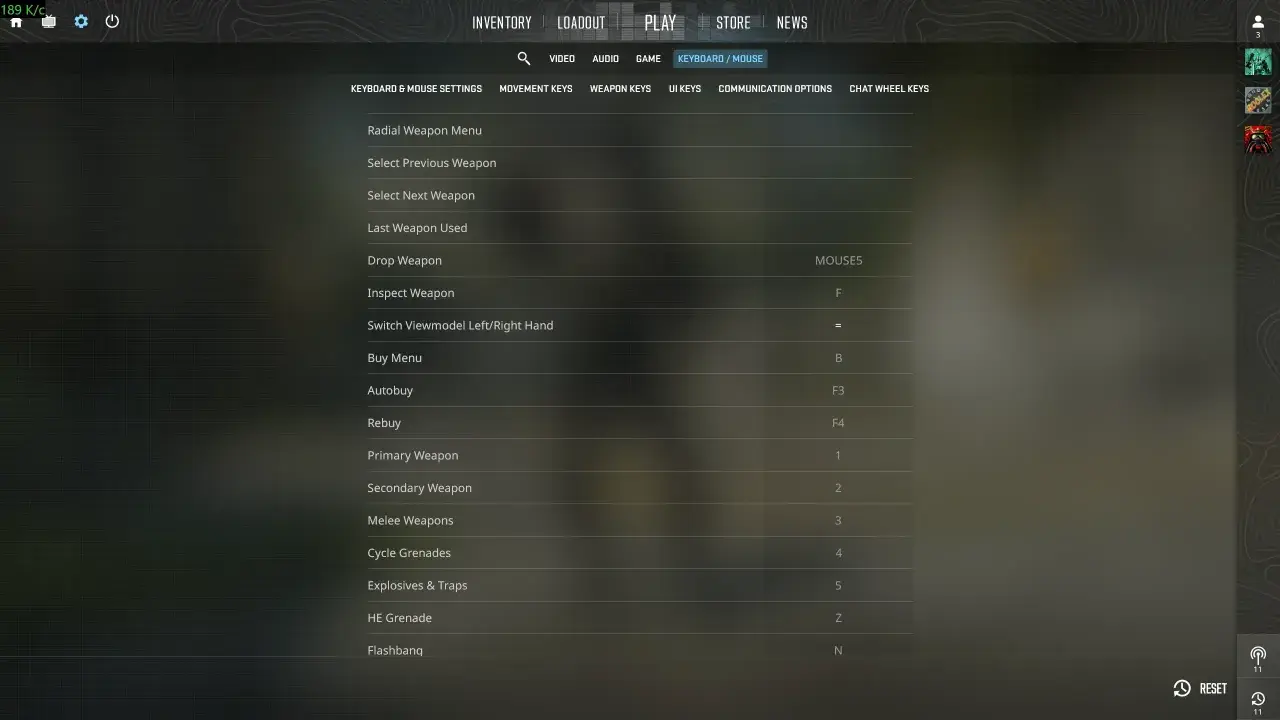
Gdy model broni zasłania fragment ekranu przy peeku, szybka zmiana strony potrafi poprawić czytelność sytuacji. W tym poradniku pokazuję, jak ustawić bind na zmianę ręki w CS2, czym różnią się komendy switchhands, switchhandsleft i switchhandsright oraz jak przygotować wariant z nożem po jednej stronie i bronią po drugiej.
Najważniejsze komendy pozwalają zmienić rękę jednym klawiszem
-
Przełączanie stron:
bind "mouse5" "switchhands" -
Lewa ręka:
switchhandsleft -
Prawa ręka:
switchhandsright -
Stała preferencja:
cl_prefer_lefthanded 1dla lewej i0dla prawej ręki - Najlepszy klawisz: taki, który naciśniesz bez odrywania palców od WASD
Najprostszy bind do zmiany ręki w CS2
Najkrótsza komenda wygląda tak:
bind "mouse5" "switchhands"Po wpisaniu jej do konsoli boczny przycisk myszy będzie przełączał model broni z prawej strony ekranu na lewą i odwrotnie. Zamiast mouse5 możesz wpisać dowolny klawisz, na przykład v, capslock albo h. Ja preferuję boczny przycisk myszy, ponieważ można go nacisnąć bez tracenia kontroli nad ruchem.
Jeżeli nie zmieniałeś domyślnych ustawień, sprawdź również klawisz H. W wielu konfiguracjach jest już przypisana do niego akcja zmiany ręki, ale własny bind daje pewność, że komenda działa dokładnie tam, gdzie chcesz.
Jak włączyć konsolę i przypisać własny klawisz
Najpierw wejdź w ustawienia gry, otwórz sekcję dotyczącą gry i włącz konsolę deweloperską. Zwykle otwiera się ją klawiszem tyldy, czyli przyciskiem znajdującym się pod Esc. Jeśli ten skrót nie działa, sprawdź przypisanie konsoli w ustawieniach klawiatury.
- Uruchom CS2 i włącz konsolę deweloperską.
- Otwórz konsolę podczas meczu lub na ekranie głównym.
- Wpisz wybrany bind, na przykład
bind "mouse5" "switchhands". - Naciśnij przypisany przycisk i sprawdź, czy broń zmieni stronę.
Cudzysłowy w komendzie są ważne, szczególnie gdy bind zawiera więcej niż jedną instrukcję. Przy pojedynczym poleceniu gra często poradzi sobie również z krótszym zapisem, ale trzymanie się pełnej formy ogranicza ryzyko błędu i ułatwia późniejszą edycję konfiguracji.
Jeśli wybrany klawisz był wcześniej używany do innej czynności, nowy bind może ją zastąpić. Przed zmianą możesz wyczyścić przypisanie poleceniem unbind "mouse5", a potem ponownie wpisać właściwą komendę. To dobry krok, gdy konsola przyjmuje kod, ale przycisk nadal wykonuje starą akcję.

Stała lewa ręka i szybkie przełączanie to dwie różne opcje
Komenda switchhands działa jak przełącznik. Nie ustawia konkretnej strony, tylko zmienia aktualne położenie broni na przeciwne. Jeżeli chcesz wymusić konkretną stronę, użyj jednej z dwóch komend:
| Komenda | Działanie | Przykład binda |
|---|---|---|
switchhandsleft |
Ustawia broń po lewej stronie | bind "v" "switchhandsleft" |
switchhandsright |
Ustawia broń po prawej stronie | bind "v" "switchhandsright" |
switchhands |
Przełącza aktualną stronę | bind "v" "switchhands" |
Do ustawienia preferowanej strony po odrodzeniu lub wejściu na serwer służy cl_prefer_lefthanded. Wpisz cl_prefer_lefthanded 1, aby preferować lewą rękę, albo cl_prefer_lefthanded 0, aby wrócić do prawej. Traktuję tę komendę jako ustawienie bazowe, a switchhands jako narzędzie do chwilowej zmiany podczas rundy.
Stara składnia znana z CS:GO, czyli cl_righthand 0 lub cl_righthand 1, często pojawia się w nieaktualnych poradnikach. W CS2 bezpieczniej korzystać z nowych, jednoznacznych komend switchhandsleft i switchhandsright, zwłaszcza przy bardziej rozbudowanych bindach.
Przydatne komendy i ustawienia dla ambitniejszych graczy
Sama zmiana ręki nie zwiększa celności i nie zmienia hitboxów. Jej sens jest przede wszystkim wizualny: broń może mniej zasłaniać ekran, a przełączenie strony bywa wygodne przy obserwowaniu konkretnego kąta. Nie traktowałbym tego jako magicznego bonusu do wyników, tylko jako drobne ustawienie poprawiające komfort.
Bind pod wygodny klawisz
bind "v" "switchhands"Klawisz V znajduje się blisko ruchu, ale nie każdemu pasuje. Caps Lock, boczne przyciski myszy i środkowy przycisk myszy też są popularnymi opcjami. Odradzam przypisywanie zmiany ręki do klawisza, którego używasz w stresie do skoku, przeładowania albo zmiany broni, bo łatwo wywołać niepotrzebną animację.
Stała strona po wybraniu konkretnej broni
Możesz połączyć wybór slotu z wymuszeniem strony. Przykładowa konfiguracja zostawia broń po prawej stronie, a nóż przenosi na lewo:
bind "1" "slot1; switchhandsright"
bind "2" "slot2; switchhandsright"
bind "3" "slot3; switchhandsleft"
bind "4" "slot4; switchhandsright"
bind "5" "slot5; switchhandsright"
To rozwiązanie jest ciekawsze niż zwykły przełącznik, gdy zależy Ci na stałym układzie. Trzeba jednak pamiętać, że zmodyfikowane klawisze przestają być czystymi bindami do slotów. Jeżeli masz niestandardowe przypisania, zakup kołowy albo własne aliasy, konfigurację trzeba dopasować do nich ręcznie.
Przeczytaj również: Kody GTA Vice City na PC - pełna lista cheatów i różnic
Bonus dla granatów
Przy osobnych bindach do granatów możesz również wymusić prawą stronę. Przykład dla granatu odłamkowego i flasza wygląda tak:
bind "c" "slot6; switchhandsright"
bind "x" "slot7; switchhandsright"
Numery slotów mogą obejmować także smoke, decoy i Mołotowa. Nie kopiuj jednak całego zestawu bez sprawdzenia własnych ustawień. Najczęstszy problem polega na tym, że gracz nadpisuje klawisz używany wcześniej do granatu, a potem podczas rundy nie może go szybko wyciągnąć.
Wariant z nożem po lewej i bronią po prawej
Wielu graczy chce mieć karabin i pistolet po prawej, ale nóż po lewej. W CS2 da się to ustawić dzięki komendom wymuszającym konkretny kierunek, zamiast zwykłego przełączania:
bind "1" "slot1; switchhandsright"
bind "2" "slot2; switchhandsright"
bind "3" "slot3; switchhandsleft"
bind "4" "slot4; switchhandsright"
bind "5" "slot5; switchhandsright"
Najważniejszy jest tutaj wpis dla klawisza 3, ponieważ odpowiada za nóż. Pozostałe sloty ustawiają broń po prawej stronie, więc po zmianie wyposażenia układ nie powinien losowo się odwracać.
Problematyczny bywa klawisz Q przypisany do lastinv. Powrót do poprzedniego przedmiotu nie zawsze pasuje do sztywnego schematu ręki, zwłaszcza gdy wcześniej trzymałeś granat. Z tego powodu w praktyce lepiej korzystać z bezpośrednich klawiszy 1, 2 i 3, a Q pozostawić w standardowej formie.
Przy szybkich zmianach mogą pojawić się krótkie animacje przejścia. Nie oznacza to, że bind jest uszkodzony. Jeśli zależy Ci na maksymalnie przewidywalnym zachowaniu w meczu rankingowym, zacznij od prostego przełącznika i dopiero później testuj konfigurację slotów.
Dlaczego bind nie działa i jak go naprawić
- Konsola jest wyłączona albo otwierasz ją innym klawiszem niż zakładasz.
-
Używasz staryj komendy
cl_righthandzamiast aktualnegoswitchhands. - Klawisz ma kilka przypisań i późniejsza konfiguracja nadpisuje wcześniejszą.
-
Wpisujesz typograficzne cudzysłowy zamiast zwykłych znaków
". - Autoexec nadpisuje ustawienia przy uruchamianiu gry.
Najprostsza diagnostyka polega na wpisaniu samej komendy switchhands do konsoli. Jeżeli działa, problem leży w bindzie albo wybranym klawiszu. Jeżeli nie działa, sprawdź literówkę, stan konsoli i to, czy gra nie wyświetla komunikatu o nierozpoznanej komendzie.
Gdy ustawienie znika po restarcie, dodaj bind do pliku autoexec.cfg w folderze konfiguracyjnym CS2. Zapisz plik jako zwykły tekst i sprawdź go po ponownym uruchomieniu gry. Własne pliki konfiguracyjne są przydatne, ale potrafią też przywracać stare bindy, dlatego nie trzymaj kilku konkurujących wersji tej samej konfiguracji.
Podstawowy bind do zmiany ręki jest bezpiecznym ustawieniem wizualnym i nie daje automatycznej przewagi w rozgrywce. Unikaj natomiast skryptów łączących zmianę ręki z automatycznym ruchem, strzałem lub innymi akcjami, bo takie rozwiązania mogą działać nieprzewidywalnie i nie pasują do zasad części turniejów.
Mały test, który oszczędza nerwy w meczu
Po wpisaniu komendy uruchom mecz treningowy i sprawdź bind w czterech sytuacjach: po zmianie broni, po wyciągnięciu noża, po rzuceniu granatu i po odrodzeniu. Jeśli wszystko zachowuje się zgodnie z planem, możesz używać ustawienia na co dzień.
Moja rekomendacja dla większości graczy jest prosta: zacznij od bind "mouse5" "switchhands", po kilku meczach oceń, czy faktycznie pomaga przy peekach, a dopiero potem buduj wariant z osobnymi stronami dla slotów. Wygoda, brak konfliktu z innymi bindami i przewidywalność są ważniejsze niż rozbudowany kod, którego nie zdążysz użyć w kluczowej rundzie.
