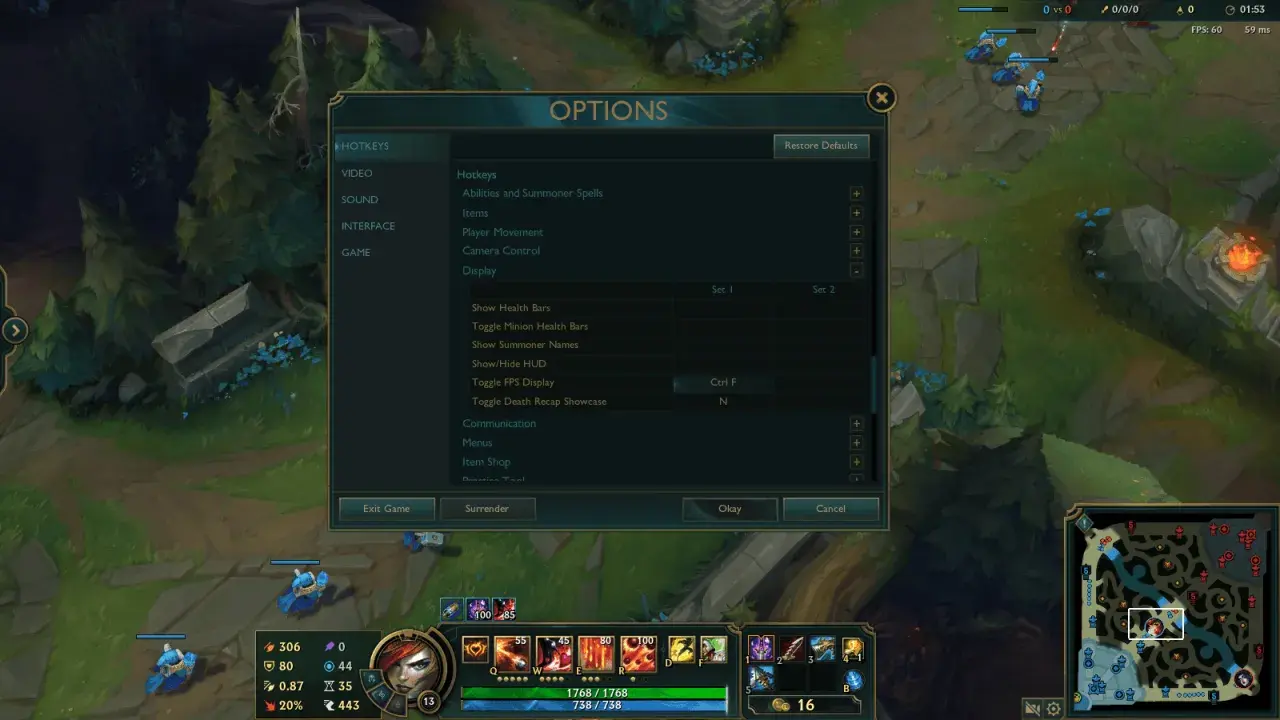
Gdy podczas gry nie wiesz, czy problemem są spadki płynności, czy może opóźnienia sieciowe, licznik FPS szybko rozwiewa wątpliwości. W League of Legends można go włączyć w kilka sekund, bez instalowania dodatków i modyfikowania plików gry. Pokażę też, jak zmienić skrót, odróżnić FPS od pingu oraz co zrobić, gdy licznik się nie pojawia.
Licznik FPS w LoL-u włączysz jednym skrótem
- Ctrl + F pokazuje lub ukrywa licznik FPS i ping.
- Skrót działa podczas rozgrywki, a nie w głównym kliencie gry.
- W ustawieniach możesz przypisać funkcję Toggle FPS Display do innego klawisza.
- Stabilne 60 FPS jest lepsze niż chwilowe skoki do 144 FPS i nagłe spadki.
- FPS opisuje wydajność komputera, a ping jakość połączenia z serwerem.

Jak włączyć licznik FPS podczas gry
Najprostsza metoda jest wbudowana w League of Legends. Uruchom dowolną rozgrywkę, najlepiej tryb treningowy, a potem naciśnij jednocześnie Ctrl + F. W prawym górnym rogu ekranu powinny pojawić się dwie wartości, najczęściej FPS oraz ping.
- Uruchom mecz lub narzędzie treningowe.
- Naciśnij Ctrl + F.
- Sprawdź prawy górny róg ekranu.
- Ponownie użyj tego skrótu, jeśli chcesz ukryć licznik.
Nie musisz instalować żadnego moda, programu do monitorowania sprzętu ani nakładki producenta karty graficznej. Wbudowany wskaźnik jest wystarczający do szybkiej oceny płynności i zwykle sprawia mniej problemów niż dodatkowe aplikacje działające w tle.
Co oznaczają FPS i ping
FPS, czyli liczba klatek na sekundę, informuje, jak często komputer odświeża obraz. Im wyższa i bardziej stabilna wartość, tym płynniej poruszają się postacie oraz elementy interfejsu. Sam wysoki wynik nie gwarantuje jednak komfortu, jeśli co kilka sekund pojawiają się gwałtowne spadki.
Ping pokazuje czas potrzebny na przesłanie danych między komputerem a serwerem gry. Niski ping, na przykład 20-40 ms, zwykle oznacza szybką reakcję na polecenia. Przy wartościach przekraczających 100 ms możesz odczuwać opóźnienie, nawet gdy gra działa w stabilnych 144 FPS.
| Wskaźnik | Co mierzy | Typowy problem |
|---|---|---|
| FPS | Wydajność renderowania obrazu | Przycięcia, klatkowanie, spadki płynności |
| Ping | Opóźnienie połączenia z serwerem | Opóźnione reakcje, teleportowanie postaci |
W praktyce najpierw patrzę na stabilność FPS, a dopiero później na najwyższy osiągnięty wynik. Dla monitora 60 Hz rozsądnym celem jest stałe 60 FPS lub więcej. Przy ekranie 144 Hz warto dążyć do okolic 144 FPS, ale równie dobrze sprawdzi się stabilne 100-120 FPS, jeśli komputer nie utrzymuje wyższej wartości.
Jak zmienić skrót, gdy Ctrl plus F nie działa
Jeżeli kombinacja nie reaguje, można przypisać tę funkcję ręcznie. Podczas meczu naciśnij Esc, otwórz zakładkę skrótów klawiszowych i znajdź sekcję dotyczącą wyświetlania albo interfejsu. Szukaj pozycji nazwanej „Toggle FPS Display”, „Przełącz wyświetlanie FPS” lub podobnie, ponieważ nazwa może zależeć od wersji językowej klienta.
- Otwórz ustawienia klawiszem Esc.
- Przejdź do zakładki Hotkeys lub skrótów klawiszowych.
- Znajdź funkcję wyświetlania FPS.
- Przypisz jej wybrany klawisz albo nową kombinację.
- Zapisz ustawienia i sprawdź działanie w grze.
Dobrym zamiennikiem będzie kombinacja, której nie używasz podczas walki, na przykład Ctrl + F10 albo inny łatwo dostępny skrót. Unikaj klawiszy wykorzystywanych do komend, pingów i szybkiego kupowania, bo przypadkowe przełączanie licznika w środku starcia potrafi tylko przeszkadzać.
Dlaczego licznik FPS może się nie pojawiać
Najczęściej problem wynika z tego, że skrót jest naciskany w kliencie gry, lobby albo kolejce. Licznik jest elementem interfejsu rozgrywki, dlatego sprawdzaj go dopiero po wejściu na mapę. Najpewniejszy test wykonasz w narzędziu treningowym, gdzie nie ryzykujesz przegranej przez sprawdzanie ustawień.
Jeśli nadal nic się nie dzieje, sprawdź kilka rzeczy:
- czy naciskasz oba klawisze jednocześnie, a nie samą literę F,
- czy funkcja nie została wcześniej przypisana do innego skrótu,
- czy klawiatura poprawnie rejestruje klawisz Ctrl,
- czy po zmianie ustawień zamknąłeś i ponownie uruchomiłeś grę,
- czy reset skrótów klawiszowych do ustawień domyślnych przywraca działanie.
Na laptopach dodatkowe nakładki producenta, aplikacje do nagrywania i programy monitorujące mogą przejmować niektóre kombinacje klawiszy. Sam licznik League of Legends nie wymaga jednak wyłączania takich narzędzi. Najpierw przywróciłbym domyślne skróty, a dopiero później szukał konfliktu z zewnętrznym oprogramowaniem.
Jak wykorzystać licznik do poprawy płynności
Samo włączenie FPS nie zwiększy wydajności, ale pozwoli znaleźć przyczynę problemu. Obserwuj wartość w spokojnym fragmencie mapy, podczas walki drużynowej i przy większej liczbie efektów. Jeśli wynik spada na przykład z 144 do 45 FPS, problem dotyczy wydajności komputera, ustawień grafiki albo procesów działających w tle.
W takiej sytuacji zacznij od ograniczenia najbardziej obciążających opcji, takich jak cienie, jakość efektów i wygładzanie krawędzi. Zamknięcie przeglądarki, programu do streamingu lub nagrywania może pomóc, ale nie oczekiwałbym cudów po wyłączeniu kilku aplikacji. W League of Legends większą różnicę często robi stabilny limit FPS niż podkręcanie wszystkich ustawień na maksimum.
Jeżeli masz monitor 144 Hz, możesz ustawić limit na 144 FPS albo nieco wyżej, o ile komputer utrzymuje taki poziom bez dużych wahań. Przy monitorze 60 Hz sensownie jest ograniczyć liczbę klatek do około 60-120, zależnie od stabilności i preferencji. Licznik pomaga ocenić, czy zmiana faktycznie poprawiła grę, zamiast opierać się wyłącznie na wrażeniach.
Najprostszy sposób kontroli przed rankedem
Przed rozpoczęciem ważnej gry poświęć minutę na test w narzędziu treningowym. Włącz licznik skrótem Ctrl + F, wykonaj kilka ruchów kamerą, użyj umiejętności z efektami i sprawdź, czy FPS nie spada gwałtownie. Jeśli obraz jest płynny, a ping pozostaje stabilny, możesz spokojnie przejść do właściwej rozgrywki.
Nie przejmowałbym się pojedynczym spadkiem o kilka klatek. Znacznie ważniejsze są powtarzalne przycięcia, duże różnice między spokojną linią a walką oraz skoki pingu. Po zakończeniu testu ukryj licznik tym samym skrótem, jeśli przeszkadza Ci podczas gry.
Najkrótsza odpowiedź brzmi więc: wejdź do meczu i naciśnij Ctrl + F. Gdy skrót nie działa, przypisz funkcję wyświetlania FPS w ustawieniach klawiszowych, a potem użyj licznika do oceny stabilności obrazu i odróżnienia problemów sprzętowych od sieciowych.
