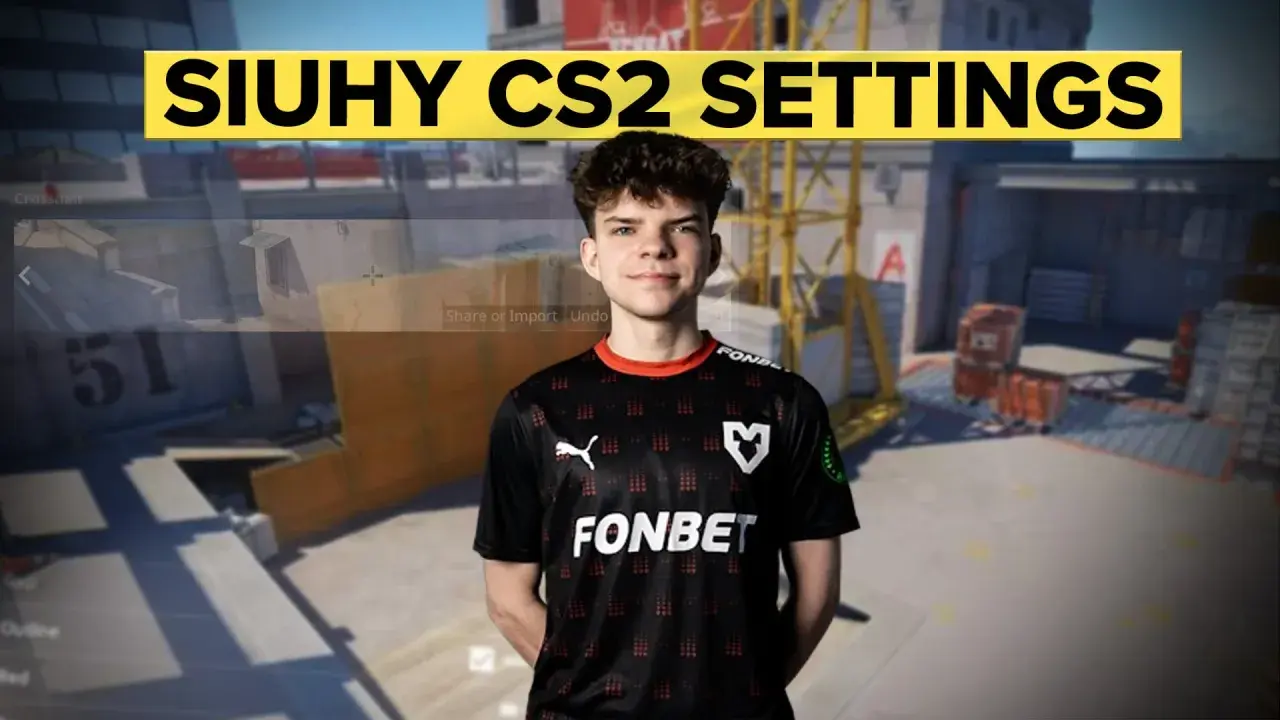
Skopiowanie ustawień profesjonalnego gracza może uporządkować celowanie, obraz i pracę myszy, ale nie zastąpi regularnej gry. W przypadku konfiguracji określanej jako siuhy settings najważniejsze są czułość 400 DPI × 1,7, statyczny celownik oraz płynny obraz bez zbędnych opóźnień. Poniżej pokazuję aktualnie najczęściej raportowane wartości, różnice między zestawieniami i sposób dopasowania ich do własnego sprzętu.
Najważniejsze wartości do odtworzenia na start
- Czułość wynosi najczęściej 1,7 przy 400 DPI, czyli 680 eDPI.
- Rozdzielczość to 1920 × 1080 w proporcjach 16:9 i trybie pełnoekranowym.
- Celownik jest klasyczny, statyczny, bez kropki i bez podążania za odrzutem.
- V-Sync pozostaje wyłączony, a NVIDIA Reflex i zwiększony kontrast graczy są włączone.
- Ustawienia grafiki stawiają na czytelność oraz stabilny frametime, nie maksymalną jakość obrazu.

Jakie ustawienia Siuhy są obecnie najczęściej raportowane
Dane z serwisów śledzących konfiguracje zawodników nie zawsze są identyczne. Najbardziej spójny profil z 2026 roku wskazuje na 400 DPI, czułość 1,7, 1920 × 1080 i monitor 360 Hz, ale starsze zestawienia pokazują również czułość 2 oraz inne wersje celownika.
To normalne. Profesjonalni gracze testują ustawienia, zmieniają sprzęt i czasem aktualizują konfigurację przed turniejem. Dlatego traktuję te wartości jako punkt startowy, a nie święty zestaw, którego nie wolno modyfikować.
| Element | Najczęściej raportowana wartość | Co to daje |
|---|---|---|
| DPI | 400 | Przewidywalny, spokojny ruch myszy |
| Czułość w grze | 1,7 | 680 eDPI i około 61 cm na obrót 360 stopni |
| Polling rate | 1000-4000 Hz | Częstsze raportowanie pozycji myszy |
| Rozdzielczość | 1920 × 1080 | Naturalny obraz 16:9 bez rozciągania |
| Odświeżanie | 360 Hz | Mniejsze opóźnienie wyświetlania przy wysokim FPS |
W części zestawień pojawia się mysz ZOWIE EC2-DW, a w innych EC1-DW. Nie przywiązywałbym do tego zbyt dużej wagi, bo kształt i rozmiar gryzonia są kwestią dłoni. Najważniejsza lekcja z tej konfiguracji to duża podkładka, niski lub średni eDPI i pełna powtarzalność ruchu.
Czułość myszy i eDPI bez kopiowania na ślepo
Przy 400 DPI i czułości 1,7 otrzymujemy 680 eDPI. To umiarkowana wartość, która pozwala wykonywać precyzyjne mikroprzesunięcia, a jednocześnie nie utrudnia szybkiego obrotu przy grze na rifle’ach.
Do podobnego ustawienia potrzebujesz sporo miejsca. Około 61 cm ruchu na obrót o 360 stopni oznacza, że nadgarstek sam nie wystarczy. Ruch powinien wychodzić głównie z przedramienia, szczególnie podczas kontroli sprayu i dłuższych transferów.
Co ustawić w grze
- DPI myszy: 400
- Sensitivity: 1,7
- Zoom sensitivity: 1
- Czułość systemu Windows: 6/11
- Akceleracja myszy: wyłączona
- Raw input: włączony, jeśli opcja jest dostępna w używanej konfiguracji
Wysokie odświeżanie myszy, na przykład 4000 Hz, nie poprawi celowania samo z siebie. Na słabszym procesorze może nawet zwiększyć obciążenie i pogorszyć stabilność klatek, więc przy nierównym frametime zacząłbym od 1000 Hz i dopiero później sprawdził wyższe wartości.
Przeczytaj również: KennyS viewmodel w CS2 - komendy i dopasowanie ustawień
Jak dopasować czułość
Przez kilka dni nie zmieniałbym jej po każdej gorszej mapie. Zagraj co najmniej 5-7 sesji, wykonując rozgrzewkę na deathmatchu i mapie treningowej. Jeżeli regularnie przestrzeliwujesz głowę, zmniejsz czułość o 0,1. Gdy nie nadążasz za przeciwnikiem przy bliskim kontakcie, zwiększ ją o 0,1.
Sam wolę małe korekty niż skoki z 1,7 do 2,5. Zmiana o 0,1 wydaje się niepozorna, ale pozwala zachować pamięć mięśniową i szybko ocenić, czy problem rzeczywiście leży w czułości.
Celownik i viewmodel Siuhy
Najczęściej przypisywany mu celownik jest statyczny, klasyczny i pozbawiony kropki. Raportowane wartości to długość 2, grubość 0, przerwa około -3, brak obrysu oraz wyłączona opcja podążania za odrzutem.
Kolor w różnych zestawieniach bywa opisywany jako zielony lub cyjanowy, a jego krycie zmienia się między profilami. To dobry przykład ustawienia, którego nie warto kopiować bez sprawdzenia na własnym monitorze. Celownik ma być widoczny na jasnych i ciemnych fragmentach mapy, ale nie może zasłaniać głowy przeciwnika.
| Parametr | Wartość startowa | Dlaczego ma znaczenie |
|---|---|---|
| Styl | Classic Static | Celownik nie rozszerza się podczas ruchu |
| Długość | 2 | Krótka forma ogranicza zasłanianie modelu |
| Grubość | 0 | Cienkie linie pozostają precyzyjne |
| Gap | -3 | Niewielka przerwa pomaga skupić wzrok na głowie |
| Obrys | Wyłączony | Obraz jest czystszy, ale wymaga dobrego kontrastu |
| Center dot | Wyłączona | Nie zasłania punktu trafienia |
| Follow recoil | Wyłączona | Celownik nie odciąga uwagi podczas sprayu |
Viewmodel jest zwykle ustawiany na FOV 68, offset X 2,5, Y 0 i Z -1,5. Broń pozostaje wtedy przesunięta w bok i nie zasłania środka ekranu tak mocno jak przy ustawieniach domyślnych. Różnica jest subtelna, lecz przy długich kątach i kontroli sprayu szybko staje się odczuwalna.
Rozdzielczość, grafika i opóźnienia
Najczęściej publikowany profil wykorzystuje 1920 × 1080, proporcje 16:9 oraz tryb fullscreen. To konfiguracja natywna, więc obraz nie jest sztucznie rozciągany. Starsze materiały mogą pokazywać 1280 × 960, dlatego przed kopiowaniem ustawień zawsze sprawdź datę profilu.
Pełny zestaw graficzny można potraktować jako rozsądny kompromis między widocznością a wydajnością. Zwiększony kontrast graczy pomaga szybciej odczytać sylwetki, natomiast niskie detale modeli, shaderów i cząsteczek ograniczają wizualny bałagan.
- Boost Player Contrast: włączone
- V-Sync: wyłączony
- NVIDIA Reflex Low Latency: włączone
- FSR: wyłączone, jeżeli komputer utrzymuje wymagany FPS
- Model i texture detail: niski
- Shader i particle detail: niski
- Texture filtering: Bilinear
- Global Shadow Quality: wysoka, jeśli procesor i karta zachowują stabilność
- Ambient Occlusion: średnia lub wyłączona zależnie od FPS
Nie ustawiaj limitu FPS wyłącznie dlatego, że w profilu widnieje wartość 0. Najpierw sprawdź frametime, czyli czas renderowania pojedynczej klatki. Dla monitora 360 Hz bardziej liczy się stabilne 300-500 FPS bez gwałtownych spadków niż wysoka liczba chwilowa, która co kilka sekund nurkuje.
Jak wdrożyć tę konfigurację w praktyce
Najbezpieczniej zmieniać ustawienia etapami. Wtedy wiadomo, co faktycznie poprawiło komfort, a co tylko wyglądało dobrze w tabeli z konfiguracją zawodnika.
- Zapisz własne ustawienia czułości, celownika i grafiki.
- Ustaw 400 DPI oraz czułość 1,7.
- Wprowadź viewmodel i podstawowe parametry celownika.
- Włącz fullscreen, wyłącz V-Sync i aktywuj Reflex.
- Uruchom 15 minut deathmatchu oraz 10 minut treningu sprayu.
- Sprawdź FPS, frametime i temperatury procesora.
- Przez tydzień nie zmieniaj kilku parametrów jednocześnie.
Najczęstszy błąd polega na pobraniu gotowego pliku konfiguracyjnego z przypadkowej strony. Taki plik może zawierać stare bindy, komendy dopasowane do innej wersji gry albo ustawienia, których nie rozumiesz. Ja kopiowałbym przede wszystkim wartości myszy, obrazu, celownika i viewmodelu, a resztę sprawdził ręcznie w menu.
Nie zakładaj też, że 360-hercowy monitor jest konieczny. Przy ekranie 144 Hz nadal skorzystasz z niskiego opóźnienia, wyłączonej synchronizacji pionowej i stabilnego FPS. Drogi sprzęt daje przewagę dopiero wtedy, gdy komputer, sieć i własna technika nie są wąskim gardłem.
Co naprawdę warto skopiować od profesjonalnego gracza
Najbardziej uniwersalna część tej konfiguracji to konsekwencja. Umiarkowane eDPI, statyczny celownik, prosty obraz i ustawienia ograniczające opóźnienia tworzą przewidywalne środowisko do treningu.
Nie kopiowałbym bezrefleksyjnie konkretnego koloru celownika, polling rate’u ani rozdzielczości. Ostateczny wybór zależy od wielkości podkładki, proporcji monitora, wydajności komputera i tego, czy celujesz głównie nadgarstkiem, czy przedramieniem.
Najlepszy efekt uzyskasz, traktując konfigurację Siuhy jako bazę do własnych testów. Ustaw wartości początkowe, daj sobie minimum tydzień na adaptację i zmieniaj tylko jeden parametr naraz. Właśnie taka metodyka przynosi więcej niż codzienne polowanie na nowy kod celownika.
