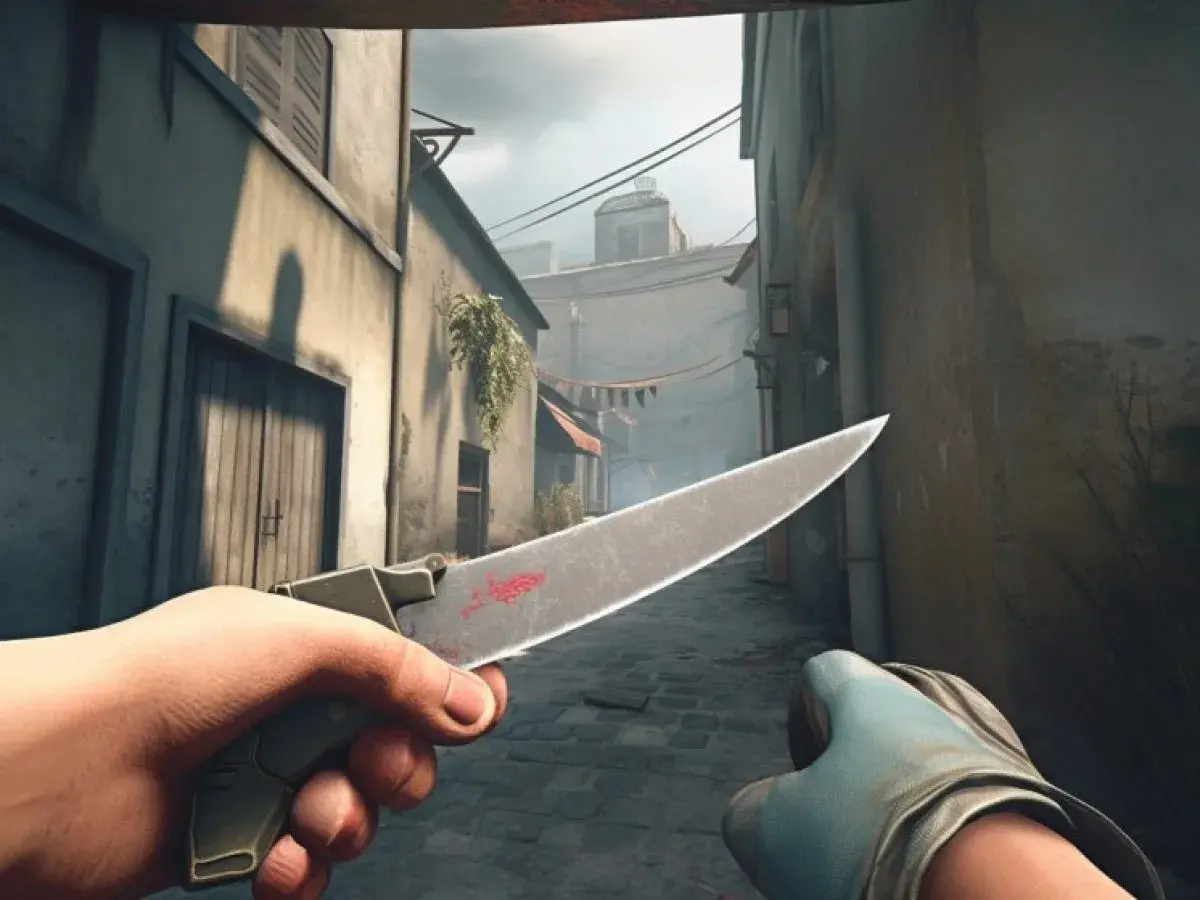
Prawa strona ekranu zasłania Ci fragment widoku albo po prostu od lat grasz z bronią po lewej stronie? W Counter-Strike 2 zmienisz ustawienie w kilka sekund, korzystając z komendy switchhands, klawisza H lub opcji w menu. Poniżej pokazuję także, jak ustawić lewą rękę na stałe, czym różni się nowy system od komendy z CS:GO i jakie korzyści oraz ograniczenia ma ta zmiana.
Lewą rękę w CS2 ustawisz szybko i bez dodatkowych kodów
- switchhands przełącza model broni między lewą a prawą stroną.
- Domyślny skrót to H, ale możesz przypisać dowolny klawisz.
- Stałą preferencję ustawisz przez cl_prefer_lefthanded true albo menu gry.
- Stare cl_righthand 0 pochodzi z CS:GO i nie jest właściwą metodą dla obecnego CS2.
- Zmiana ręki wpływa na widok broni, a nie na hitbox, celność czy trajektorię pocisków.

Najprostsza komenda na lewą rękę w CS2
Otwórz konsolę deweloperską i wpisz:
switchhandsPo zatwierdzeniu broń przejdzie na drugą stronę ekranu. Komenda działa jak przełącznik, więc ponowne wpisanie switchhands przywróci poprzednie ustawienie. Nie potrzebujesz do tego sv_cheats 1, a zmiana jest dostępna także podczas normalnej gry.
Jeżeli wolisz skrót klawiaturowy, naciśnij H. Valve dodało funkcję przełączania rąk razem z ustawieniem preferowanej strony modelu widoku, dlatego poradniki oparte wyłącznie na starym CS:GO mogą dziś wprowadzać w błąd.
Jak włączyć konsolę i przypisać własny klawisz
Najpierw upewnij się, że konsola jest aktywna. W menu CS2 wejdź w ustawienia gry, znajdź opcję Włącz konsolę deweloperską i ustaw ją na „Tak”. Konsolę otworzysz później klawiszem tyldy, zwykle znajdującym się obok cyfry 1.
Do przełączania ręki możesz użyć gotowego H albo ustawić własny bind. Przykładowo, przypisanie funkcji do bocznego przycisku myszy wygląda tak:
bind "mouse4" "switchhands"Jeśli chcesz korzystać z klawisza V, wpisz:
bind "v" "switchhands"Sam używam do takich funkcji przycisku, który nie koliduje z ruchem ani zmianą ekwipunku. Najgorszym pomysłem jest przypisanie przełączania ręki do klawisza używanego odruchowo, bo przypadkowa zmiana widoku w środku pojedynku potrafi bardziej przeszkodzić niż pomóc.
Jak ustawić lewą rękę na stałe
Komenda switchhands służy przede wszystkim do chwilowego przełączania strony. Jeżeli chcesz, aby broń po uruchomieniu gry, odrodzeniu i zmianie rundy zawsze pojawiała się po lewej, ustaw preferowaną rękę w menu.
W ustawieniach odszukaj sekcję dotyczącą przedmiotów lub modelu widoku, a następnie opcję w rodzaju Preferowana ręka modelu widoku. Wybierz lewą stronę i zatwierdź zmianę. Nazwa może lekko różnić się zależnie od języka interfejsu, dlatego najłatwiej wyszukać w ustawieniach słowo „ręka” albo „viewmodel”.
To samo ustawienie można zmienić z konsoli:
cl_prefer_lefthanded trueAby wrócić do prawej ręki, użyj:
cl_prefer_lefthanded falseTa komenda ustawia preferowaną stronę modelu widoku, a nie tylko jednorazowy przełącznik. Jeśli po wpisaniu zmiany nie widzisz od razu, przełącz broń, rozpocznij nową rundę albo uruchom ponownie grę. W większości przypadków ustawienie zapisuje się automatycznie.
Dlaczego cl_righthand 0 nie działa tak jak dawniej
W CS:GO popularna była komenda:
cl_righthand 0Wartość 0 oznaczała lewą rękę, a wartość 1 prawą. W CS2 ten system został zastąpiony przez switchhands oraz cl_prefer_lefthanded. Dlatego wpisywanie starego kodu może nie dać żadnego efektu albo działać inaczej niż oczekujesz.
| Potrzeba | Właściwe rozwiązanie | Działanie |
|---|---|---|
| Jednorazowa zmiana strony | switchhands |
Przełącza lewą i prawą rękę |
| Szybki skrót w meczu | H |
Wykonuje przełączanie bez otwierania konsoli |
| Stała lewa ręka | cl_prefer_lefthanded true |
Ustawia lewą stronę jako preferowaną |
| Stara metoda z CS:GO | cl_righthand 0 |
Nie jest aktualną, pewną metodą w CS2 |
Jeżeli trafisz na poradnik zalecający bind z cl_righthand, traktuj go jako instrukcję do starszej wersji gry. W obecnym CS2 lepiej korzystać z systemu dodanego przez Valve, bo jest zgodny z ustawieniami modelu widoku i przełączaniem podczas rozgrywki.
Czy lewa ręka daje przewagę w grze
Zmiana strony broni nie poprawia celności, nie zmniejsza rozrzutu i nie zmienia hitboxa. Pociski nadal są obliczane względem celownika oraz pozycji gracza, więc jest to przede wszystkim zmiana wizualna.
Mimo to ustawienie może realnie poprawić komfort. Przy wychylaniu zza lewej krawędzi model broni po lewej stronie często mniej zasłania obserwowany fragment ekranu. Z kolei praworęczny widok może być wygodniejszy przy przeciwnym kącie. Nie jest to uniwersalny bonus, ale różnica bywa odczuwalna, zwłaszcza przy długim graniu.
Niektórzy gracze przełączają rękę zależnie od sytuacji. To ma sens na mapach z wieloma ciasnymi kątami, ale wymaga przyzwyczajenia. Z własnego doświadczenia wiem, że stała lewa ręka zwykle sprawdza się lepiej niż nerwowe zmienianie widoku co kilka sekund. Najpierw pograj z jednym ustawieniem przez kilka meczów i dopiero wtedy oceń efekt.
Co zrobić, gdy komenda nie działa
Najczęściej problem wynika z nieaktywnej konsoli, literówki albo wpisania starej komendy. Sprawdź, czy wpisałeś dokładnie switchhands, bez dodatkowych cyfr i bez wartości 0 lub 1.
- Włącz konsolę deweloperską w ustawieniach gry.
- Wpisz
switchhandsi zatwierdź klawiszem Enter. - Jeśli używasz binda, sprawdź zapis, na przykład
bind "mouse4" "switchhands". - Przetestuj zmianę na mapie treningowej lub w meczu prywatnym.
- Jeżeli lewa ręka znika po odrodzeniu, ustaw
cl_prefer_lefthanded true.
Nie instaluj do tego modów, skryptów ani dodatkowych programów. Zmiana strony modelu widoku jest funkcją gry, więc zewnętrzne narzędzia są zbędne i mogą powodować problemy z konfiguracją.
Najlepszy zestaw ustawień dla własnego komfortu
Jeśli chcesz po prostu grać z bronią po lewej stronie, ustaw cl_prefer_lefthanded true i zostaw domyślny skrót H jako awaryjny przełącznik. Taki układ daje stały widok, a jednocześnie pozwala szybko wrócić do prawej ręki, gdy dany kąt lub sytuacja na mapie tego wymaga.
Dla większości graczy będzie to praktyczniejsze niż rozbudowane bindy przypisane osobno do karabinu, pistoletu i noża. Najważniejsza jest spójność obrazu, bo każda zmiana modelu widoku wymaga krótkiego przyzwyczajenia. Wybierz stronę, przy której celownik i sylwetka broni najmniej zasłaniają ekran, a potem trzymaj się jej wystarczająco długo, by ocena nie była przypadkowa.
