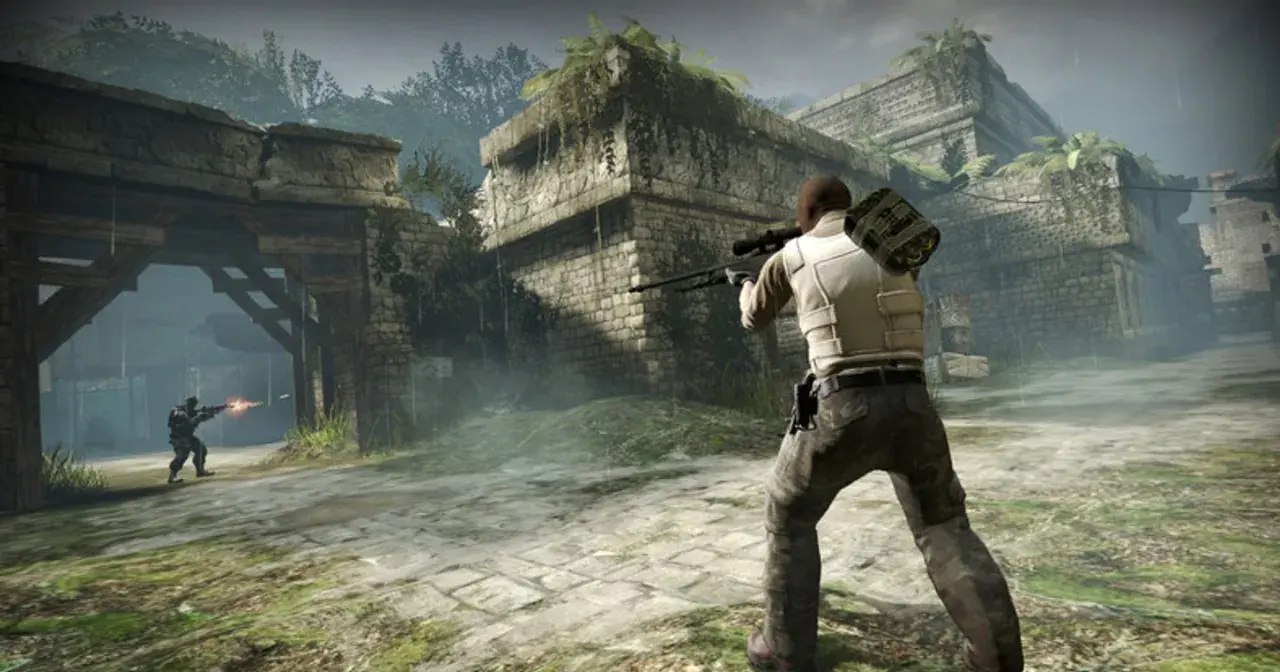
Gdy chcesz zmienić celownik, sprawdzić trajektorię granatu albo przygotować własny trening, menu gry szybko przestaje wystarczać. W tym poradniku pokazuję, jak włączyć konsolę w CS:GO, przypisać jej wygodny klawisz, uruchomić ją przez Steam oraz wykorzystać najważniejsze komendy bez ryzyka pomylenia treningu z normalnym meczem.
Konsola otwiera drogę do wygodniejszego treningu i konfiguracji
- Włączenie konsoli znajdziesz w ustawieniach gry, w sekcji dotyczącej klawiatury i myszy.
- Domyślny skrót to zwykle tylda (~), ale możesz przypisać dowolny wygodny klawisz.
- Opcja startowa -console pomaga, gdy konsola nie pojawia się po zmianie ustawień.
- Komendy takie jak sv_cheats 1 działają głównie na lokalnym serwerze lub mapie treningowej.
- Do codziennej gry najbardziej przydają się komendy do celownika, bindów i treningu granatów.

Włączenie konsoli w CS:GO zajmuje kilka sekund
Uruchom grę i otwórz Ustawienia. Przejdź do zakładki Gra, a następnie znajdź opcję Włącz konsolę deweloperską (~). Ustaw ją na „Tak” i zatwierdź zmianę. To podstawowa metoda, którą sam wybieram, bo nie wymaga modyfikowania plików ani parametrów startowych.
- Otwórz ustawienia CS:GO.
- Wejdź w zakładkę Gra.
- Znajdź opcję włączenia konsoli deweloperskiej.
- Ustaw wartość na Tak.
- Przejdź do sekcji ustawień klawiatury i sprawdź przypisany klawisz.
Po zapisaniu ustawień naciśnij tyldę (~). Na części polskich klawiatur ten klawisz może nie działać intuicyjnie, dlatego dobrze od razu przypisać konsolę do przycisku, którego nie używasz podczas ruchu, na przykład F8 albo F10.
Przeczytaj również: Komendy HP w CS2 - ustawianie zdrowia i 1000 HP
Jak przypisać własny klawisz
W ustawieniach klawiatury odszukaj funkcję Włącz konsolę i kliknij pole przypisania. Naciśnij wybrany przycisk, a potem sprawdź go na ekranie głównym. Najważniejsze, aby nie wybierać klawisza używanego do skoku, przeładowania lub zmiany broni, bo przypadkowe otwarcie konsoli podczas rundy potrafi skutecznie zirytować.
Możesz też wpisać w konsoli komendę bind "F8" "toggleconsole". Od tej chwili klawisz F8 będzie otwierał i zamykał panel poleceń.
Co zrobić, gdy konsola się nie otwiera
Najczęściej problemem nie jest sama gra, lecz układ klawiatury albo brak przypisanego skrótu. Jeśli tylda niczego nie robi, wróć do ustawień i przypisz konsolę do prostego klawisza funkcyjnego. Warto też na chwilę przełączyć układ klawiatury Windows na angielski, ponieważ położenie znaków specjalnych różni się między układami.
Gdy zmiana skrótu nie pomaga, zamknij grę i otwórz bibliotekę Steam. Kliknij prawym przyciskiem myszy CS:GO, wybierz właściwości, a w polu Opcje uruchamiania wpisz:
-console
Parametr uruchomi konsolę przy starcie gry. Nie zawsze rozwiązuje problem z klawiszem, ale pozwala sprawdzić, czy sam panel działa. Oficjalne wskazówki dotyczące konsoli w grach Valve znajdziesz także w pomocy technicznej Steam.
Jeśli konsola otwiera się, ale nie reaguje na wpisywane polecenia, sprawdź, czy komenda jest zapisana bez zbędnych znaków. CS:GO rozpoznaje konkretne nazwy, a literówka często kończy się komunikatem o nieznanym poleceniu. Przy uporczywych problemach pomaga również sprawdzenie spójności plików gry w Steam.
Komendy przydatne na co dzień
Konsola nie służy wyłącznie do „kodów”. Używam jej także do szybkiej zmiany ustawień, testowania celownika i kontroli informacji wyświetlanych na ekranie. Poniższe polecenia są dobrym zestawem startowym.
| Komenda | Do czego służy | Kiedy jej użyć |
|---|---|---|
bind "F8" "toggleconsole" |
Przypisuje otwieranie konsoli do klawisza F8. | Gdy tylda jest niewygodna lub nie działa. |
cl_showfps 1 |
Pokazuje liczbę klatek na sekundę. | Do szybkiej kontroli płynności obrazu. |
net_graph 1 |
Wyświetla FPS, ping i podstawowe dane sieciowe. | Podczas sprawdzania opóźnień i stabilności połączenia. |
cl_crosshairstyle 4 |
Ustawia klasyczny, statyczny styl celownika. | Gdy chcesz ograniczyć jego poruszanie się. |
volume 0.3 |
Zmienia głośność gry. | Do szybkiej korekty poziomu dźwięku bez otwierania menu. |
disconnect |
Opuszcza aktualny serwer. | Gdy chcesz natychmiast wrócić do menu. |
Nie polecam kopiowania przypadkowych „paczek komend” z internetu. Część z nich dotyczy starej wersji gry, inne zmieniają ustawienia, których później trudno szukać ręcznie. Lepiej znać kilka poleceń i ich działanie niż wkleić długą listę bez kontroli nad efektem.
Komendy do treningu i lokalnej mapy
Największy potencjał konsoli widać na mapie treningowej albo prywatnym serwerze. Po uruchomieniu lokalnej sesji wpisz sv_cheats 1. Ta komenda odblokowuje część poleceń testowych, ale nie działa w oficjalnym matchmakingu, gdzie serwer nie pozwala graczowi samodzielnie włączyć takich ustawień.
Do ćwiczenia granatów szczególnie przydatny jest zestaw:
-
sv_grenade_trajectory 1pokazuje tor lotu granatu, -
sv_showimpacts 1oznacza miejsca trafień pocisków, -
sv_infinite_ammo 1zapewnia nieograniczoną amunicję, -
ammo_grenade_limit_total 5zwiększa limit posiadanych granatów, -
mp_roundtime 60wydłuża czas rundy, -
mp_restartgame 1rozpoczyna rundę od nowa po jednej sekundzie.
Jeśli chcesz powtórzyć ostatni rzut granatem, wpisz sv_rethrow_last_grenade. To jedna z tych komend, które realnie skracają trening. Zamiast wracać na pozycję i odtwarzać cały setup, możesz od razu zobaczyć, gdzie wylądował granat.
Do testowania poruszania przydają się również noclip oraz god. Pierwsza komenda pozwala latać po mapie, a druga włącza nieśmiertelność. Traktuj je jako narzędzia treningowe, nie sposób na zwycięstwo w normalnym meczu.
Kody nie działają w każdym trybie
To najczęstsze nieporozumienie początkujących. Sama konsola może być dostępna w każdym trybie, ale uprawnienia serwera decydują o tym, które komendy zadziałają. Polecenia zmieniające fizykę, amunicję, boty lub nieśmiertelność wymagają zwykle lokalnego serwera i aktywnego sv_cheats 1.
| Tryb | Możliwość użycia komend | Przykład |
|---|---|---|
| Oficjalny matchmaking | Ograniczona | Zmiana głośności, bindów lub części interfejsu |
| Mapa z warsztatu | Duża, zależna od serwera | Trening celownika i granatów |
| Lokalny serwer | Największa |
sv_cheats 1, noclip, trajektoria granatu |
| Prywatny serwer społeczności | Zależna od uprawnień | Komendy udostępnione przez administratora |
Nie ma sensu wpisywać noclip podczas meczu rankingowego i oczekiwać efektu. Serwer po prostu odrzuci polecenie. Konsola zmienia się w naprawdę użyteczne narzędzie dopiero wtedy, gdy dopasujesz komendę do trybu, w którym grasz.
Autoexec pozwala zachować własne ustawienia
Jeżeli regularnie korzystasz z tych samych bindów i parametrów, możesz zapisać je w pliku autoexec.cfg. Jest to plik konfiguracyjny uruchamiany wraz z grą, dzięki czemu nie musisz za każdym razem ręcznie wpisywać tych samych poleceń.
Na początek wystarczy zapisać w nim kilka własnych ustawień, na przykład bind do konsoli, przełącznik widoku FPS oraz wybrane parametry celownika. Uważaj tylko, aby plik miał rozszerzenie .cfg, a nie .cfg.txt. Windows potrafi ukrywać rozszerzenia znanych typów plików, co często prowadzi do błędów.
Moim zdaniem autoexec ma sens dopiero wtedy, gdy wiesz, które ustawienia faktycznie pomagają. Najpierw przetestuj komendy ręcznie, a dopiero później przenieś je do konfiguracji. W ten sposób łatwiej znaleźć przyczynę problemu, gdy po aktualizacji coś przestanie działać.
Najlepszy pierwszy krok po włączeniu konsoli
Po aktywowaniu panelu przypisz mu wygodny klawisz i przetestuj trzy rzeczy: cl_showfps 1, bind "F8" "toggleconsole" oraz jedną komendę treningową na lokalnej mapie. Taki krótki test od razu pokaże, czy konsola działa, czy skrót jest poprawny i czy rozumiesz ograniczenia trybu gry.
Nie potrzebujesz dziesiątek kodów, żeby wyciągnąć z niej korzyści. W CS:GO najlepiej sprawdza się jako szybki panel do konfiguracji, analizy błędów i treningu, a nie jako zbiór przypadkowych sztuczek.
