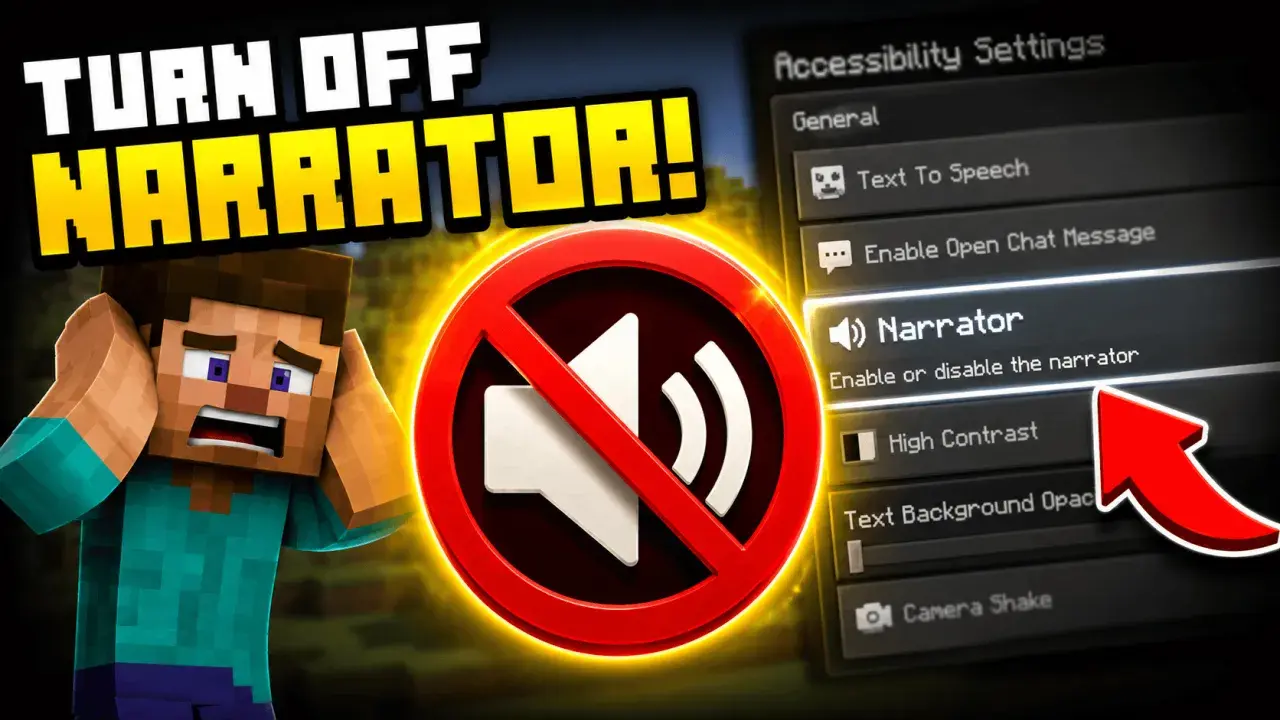
Gdy Minecraft zaczyna czytać na głos menu, czat albo komunikaty systemowe, rozgrywka potrafi szybko stać się irytująca. Poniżej pokazuję, jak wyłączyć narratora w Minecraft Java i Bedrock, jak zablokować przypadkowy skrót klawiszowy oraz co zrobić, gdy głos nadal się odzywa.
Narratora można wyłączyć w kilka sekund
- Java Edition pozwala użyć skrótu Ctrl + B albo wejść w ustawienia dostępności.
- W menu Java wybierz Opcje → Ustawienia dostępności → Narrator → Wył.
- W Bedrock Edition przejdź do Ustawienia → Dostępność i wyłącz funkcje zamiany tekstu na mowę.
- Jeśli głos włącza się przypadkowo, wyłącz także opcję Narrator Hotkey w Java Edition.
- Do samego wyłączenia narratora nie potrzebujesz moda.

Najszybszy sposób w Java Edition
W komputerowej wersji Java najprościej nacisnąć jednocześnie Ctrl + B. Ten skrót przełącza tryb narratora między dostępnymi wariantami, dlatego naciskaj go kilka razy, aż na ekranie pojawi się komunikat o wyłączeniu funkcji.
Sam częściej korzystam jednak z menu, bo daje pewność, że wyłączona została właściwa opcja. Naciśnij Esc, wybierz Opcje, otwórz Ustawienia dostępności, a przy pozycji Narrator ustaw wartość Wył. Zmiana powinna zadziałać od razu, bez ponownego uruchamiania świata.
Jak zablokować przypadkowe włączanie głosu
Jeżeli narrator uruchamia się po przypadkowym wciśnięciu klawiszy, w tym samym menu znajdź opcję Narrator Hotkey i ustaw ją na Wył. W nowszych wydaniach Java pozwala to zablokować skrót Ctrl + B, ale nie wyłącza samej funkcji dostępności, jeśli chcesz używać jej ręcznie.
To rozwiązanie jest szczególnie przydatne na nietypowych układach klawiatury. Zdarza się, że gracz naciska kombinację przy pisaniu na czacie albo podczas korzystania z klawiszy funkcyjnych i nagle narrator zaczyna czytać komunikaty.
Wyłączenie narratora w Bedrock Edition
W Bedrock Edition, używanej między innymi na konsolach, telefonach, tabletach i komputerach z Minecraft for Windows, ścieżka wygląda nieco inaczej. Z menu głównego albo ekranu pauzy wybierz Ustawienia → Dostępność.
W zależności od urządzenia i wersji gry zobaczysz opcję Text to Speech for UI, Tekst na mowę dla interfejsu albo podobnie nazwaną funkcję. Wyłącz ją, jeśli głos odczytuje przyciski, ekwipunek i elementy menu.
Jeśli czytany jest wyłącznie czat, sprawdź dodatkowo ustawienia czatu. Opcja Text to Speech for Chat działa niezależnie od narracji interfejsu, więc wyłączenie pierwszego przełącznika może nie wystarczyć.
| Wersja gry | Gdzie wejść | Co wyłączyć |
|---|---|---|
| Java Edition | Opcje → Ustawienia dostępności | Narrator oraz opcjonalnie Narrator Hotkey |
| Bedrock Edition | Ustawienia → Dostępność | Tekst na mowę dla interfejsu |
| Bedrock, sam czat | Ustawienia czatu | Text to Speech for Chat |
Najczęstszy błąd polega na wyłączeniu tylko narratora menu, gdy problem powoduje głos czytający wiadomości. W Bedrock trzeba czasem wyłączyć dwa osobne przełączniki, ponieważ interfejs i czat mają niezależne ustawienia.
Co zrobić, gdy Minecraft nadal mówi
Jeśli po zmianie ustawień głos nie znika, najpierw wróć do menu dostępności i sprawdź, czy zmiana została zapisana. Na konsoli lub urządzeniu mobilnym ustawienia mogą być przypisane do konkretnego profilu, dlatego dobrze jest sprawdzić je z konta, na którym faktycznie grasz.
Gdy głos czyta także elementy poza Minecraftem, problem może dotyczyć systemowego czytnika ekranu, a nie gry. W Windows sprawdź Narratora w ustawieniach ułatwień dostępu, a na PlayStation, Xboxie, Switchu lub telefonie odpowiednią funkcję dostępności urządzenia.
Jak rozpoznać źródło problemu
- Jeśli głos pojawia się tylko w menu i podczas gry, najpewniej odpowiada za niego ustawienie Minecrafta.
- Jeśli czytane są również komunikaty systemowe, aplikacje lub przyciski poza grą, sprawdź czytnik ekranu urządzenia.
- Jeśli głos odczytuje wyłącznie wiadomości, wyłącz funkcję tekstu na mowę w ustawieniach czatu.
- Jeśli narrator wraca po każdym uruchomieniu, sprawdź profil, ustawienia konta oraz dodatki wpływające na dostępność.
W praktyce ponowne uruchomienie gry jest potrzebne rzadko. Zrobiłbym to dopiero wtedy, gdy przełącznik jest ustawiony na wyłączenie, ale Minecraft nadal odczytuje nowe komunikaty.
Czy mod NoNarrator ma jeszcze sens
Do zwykłego wyłączenia głosu mod jest zazwyczaj zbędny. W Java Edition dostępna jest systemowa opcja wyłączenia narratora oraz osobnego skrótu, więc instalowanie dodatku tylko po to, aby zablokować Ctrl + B zwiększa liczbę elementów, które mogą powodować problemy po aktualizacji.
Mod typu NoNarrator może mieć sens w starszych wersjach gry albo w konkretnym modpacku, w którym ustawienia dostępności nie działają prawidłowo. Trzeba jednak dopasować go do loadera, takiego jak Fabric, oraz do dokładnej wersji Minecrafta. Nie instalowałbym go na ślepo do nowej wersji, skoro tę samą funkcję oferuje już sama gra.
Przeczytaj również: Hogwarts Legacy - mapa i zagadka Grobowca Zdrady
Kiedy dodatek może pomóc
Mod warto rozważyć dopiero wtedy, gdy grasz na starej wersji, używasz rozbudowanego modpacka albo narrator jest uruchamiany przez konflikt konfiguracji. Przed instalacją zrób kopię profilu i sprawdź zgodność z wersją klienta, bo niezgodny mod może wywołać błędy przy starcie.
W większości przypadków kolejność jest prosta: najpierw wyłącz Narrator, potem dezaktywuj Narrator Hotkey, a dopiero na końcu szukaj rozwiązania w modach. To oszczędza czas i nie obciąża instalacji dodatkowymi plikami.
Java czy Bedrock i którą metodę wybrać
Jeżeli grasz na komputerze w Java Edition, skrót Ctrl + B jest najszybszy, ale ustawienia dostępności są lepsze jako trwałe rozwiązanie. W Bedrock nie warto szukać tego skrótu, ponieważ najpewniejsza droga prowadzi przez ustawienia dostępności i czatu.
| Sytuacja | Najlepsze rozwiązanie | Dlaczego |
|---|---|---|
| Głos włączył się przypadkiem w Java | Ctrl + B | Natychmiast przełącza tryb narracji |
| Nie chcesz ponownie uruchomić narratora | Narrator Hotkey → Wył. | Blokuje przypadkowy skrót |
| Grasz w Bedrock na konsoli | Ustawienia → Dostępność | Nie wymaga klawiatury |
| Czytany jest tylko czat | Ustawienia czatu | Wyłącza osobną funkcję tekstu na mowę |
| Głos działa także poza grą | Ustawienia systemowego czytnika | Źródłem nie jest Minecraft |
Moja praktyczna rekomendacja jest prosta. W Java wyłącz narrator w menu i od razu zablokuj skrót, natomiast w Bedrock sprawdź osobno interfejs oraz czat. Dzięki temu funkcja nie wróci przypadkiem podczas pisania wiadomości albo zmiany ustawień.
Jedno ustawienie, które oszczędza najwięcej nerwów
Najważniejsze jest rozróżnienie między narratorem interfejsu, głosem czytającym czat i systemowym czytnikiem ekranu. Gdy ustalisz, który z nich działa, rozwiązanie zwykle zajmuje mniej niż minutę i nie wymaga ani moda, ani zmiany konfiguracji świata.
Jeśli korzystasz z Java Edition, po wyłączeniu głosu sprawdź jeszcze opcję Narrator Hotkey. To drobny przełącznik, ale właśnie on najczęściej zapobiega sytuacji, w której narrator niespodziewanie wraca przy kolejnym graniu.
