Własny skin potrafi zmienić zwykłą postać w bohatera, streamera albo całkowicie autorską postać. Pokażę, jak stworzyć go od zera, zapisać w poprawnym formacie PNG i wgrać zarówno w Java Edition, jak i Bedrock Edition, a także co zrobić, gdy gra nadal wyświetla Steve’a lub Alexa.
Własny skin powstaje szybko, jeśli dopilnujesz kilku technicznych szczegółów
- Format PNG i najczęściej rozmiar 64 × 64 piksele są podstawą poprawnego pliku.
- Model Classic ma szerokie ręce, a Slim węższe.
- W Java Edition skina wgrywa się przez launcher, a w Bedrock korzysta z Przebieralni.
- Najlepszy efekt daje praca na szablonie 3D, a nie malowanie przypadkowych pól obrazu.
- Do stworzenia skina nie potrzebujesz moda ani płatnego programu graficznego.

Jak zrobić skina w Minecraft od zera
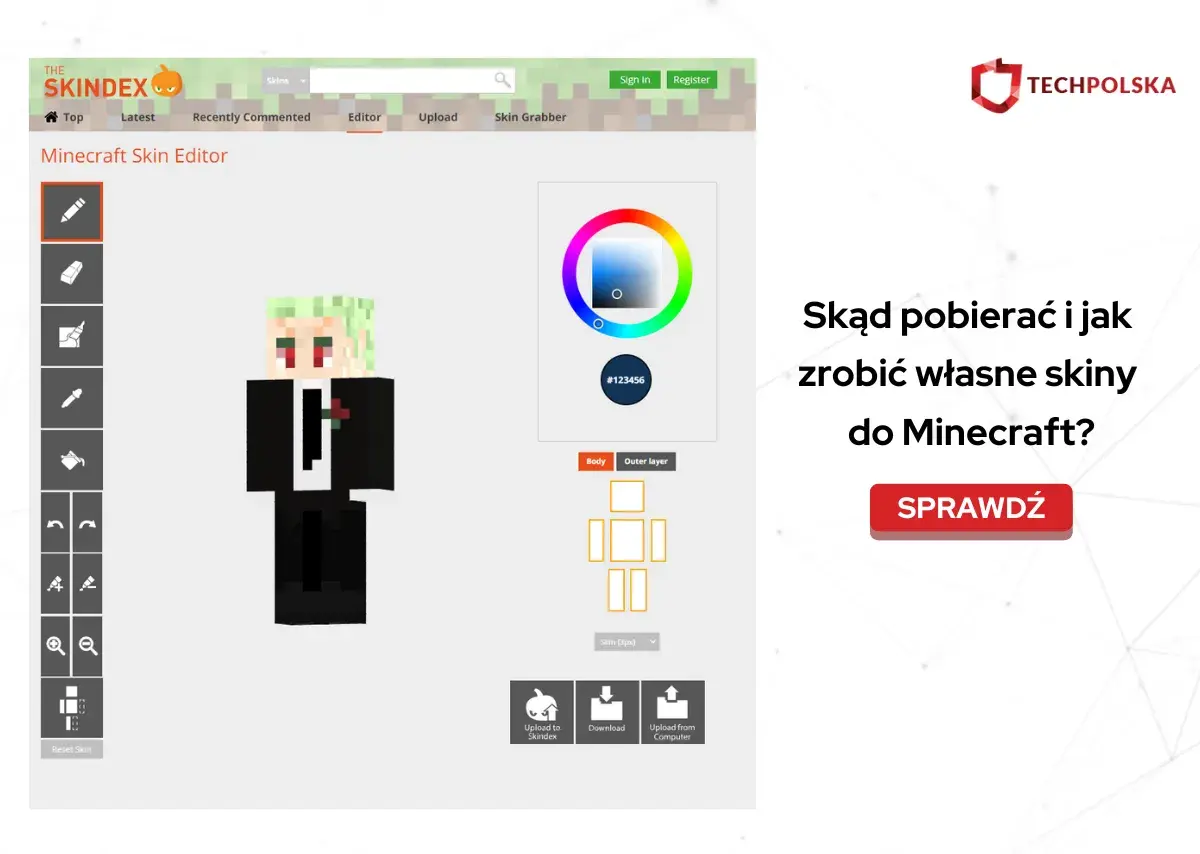
Najprościej zacząć od edytora skórek działającego w przeglądarce. Takie narzędzia pokazują model postaci w 3D, a każda zmiana koloru od razu pojawia się na głowie, tułowiu, rękach i nogach. Dla początkujących to znacznie wygodniejsze niż ręczne otwieranie pliku w zwykłym edytorze grafiki.
Możesz też użyć programu obsługującego grafikę pikselową, na przykład darmowego edytora z warstwami. Potrzebujesz wtedy gotowego szablonu skina. Nie skaluj go wygładzaniem, ponieważ rozmyte krawędzie zepsują charakterystyczny, pikselowy wygląd postaci.
Wybierz odpowiedni model postaci
Przed rozpoczęciem pracy zdecyduj, czy tworzysz model Classic/Wide, czy Slim. Wariant Classic ma ręce o szerokości 4 pikseli, natomiast Slim wykorzystuje ręce o szerokości 3 pikseli. To niewielka różnica na szablonie, ale po uruchomieniu gry od razu ją widać.
Jeżeli użyjesz skina Slim z ustawieniem Classic, ręce mogą wyglądać niepoprawnie. Z mojego doświadczenia wynika, że początkujący najczęściej pomijają właśnie ten wybór, a później szukają błędu w kolorach lub rozdzielczości.
Pracuj warstwami
Skin składa się z podstawowej powierzchni ciała oraz dodatkowej warstwy. Na tej drugiej możesz dodać włosy, kaptur, okulary, rękawy, buty albo elementy pancerza. Warstwa zewnętrzna nie jest osobnym ubraniem, tylko cienką nakładką, która nadaje postaci głębi.
Dobry schemat pracy wygląda tak:
- Ustal główny motyw, na przykład astronautę, wojownika, sportowca albo postać w codziennym stroju.
- Wybierz trzy lub cztery podstawowe kolory.
- Pokoloruj bazę ciała i ubrania.
- Dodaj cienie przy krawędziach oraz jaśniejsze piksele na wypukłych fragmentach.
- Na końcu uzupełnij warstwę zewnętrzną i sprawdź model w widoku 3D.
Nie próbuj od razu odwzorować bardzo skomplikowanej zbroi czy twarzy z realistycznymi detalami. W rozdzielczości 64 × 64 piksele liczy się przede wszystkim czytelna sylwetka. Jeden kontrastowy pas na kurtce często działa lepiej niż dziesięć drobnych ozdób.
Format pliku i przygotowanie do importu
Gotową skórkę zapisz jako PNG. Najbezpieczniejszy wariant dla Java Edition to obraz o wymiarach 64 × 64 piksele. Starsze skiny mogą mieć format 64 × 32, ale przy tworzeniu nowej postaci lepiej korzystać z pełnego, współczesnego szablonu.
| Element | Najbezpieczniejszy wybór | Dlaczego ma znaczenie |
|---|---|---|
| Format | PNG | Gra rozpoznaje plik jako teksturę skina. |
| Rozmiar | 64 × 64 piksele | Obsługuje podstawę oraz dodatkową warstwę postaci. |
| Model | Classic albo Slim | Decyduje o szerokości rąk. |
| Przezroczystość | Tylko tam, gdzie jest potrzebna | Przypadkowe puste pola mogą powodować brakujące fragmenty ciała. |
Nie zapisuj grafiki jako JPG, WEBP ani GIF. Nawet jeśli obraz wygląda identycznie w galerii, gra może go odrzucić. Uważaj też na programy, które podczas eksportu zmieniają rozmiar obrazu lub dodają półprzezroczyste piksele.
Przed importem otwórz plik i sprawdź, czy jego nazwa kończy się na .png, a wymiary wynoszą 64 × 64 piksele. Dobrze jest również zapisać kopię roboczą w formacie programu graficznego, aby później móc poprawić kolory bez zaczynania od początku.
Wgrywanie skina w Java Edition
W Java Edition własną skórkę przypisujesz do profilu z poziomu Minecraft Launchera. Nie wymaga to instalowania moda, paczki zasobów ani dodatkowego programu. Wystarczy poprawny plik PNG i konto z zakupioną wersją gry.
- Uruchom Minecraft Launcher i wybierz Java Edition.
- Otwórz zakładkę Skins.
- Kliknij New Skin albo przycisk dodawania nowej skórki.
- Nadaj jej nazwę, żeby łatwo rozpoznać ją później.
- Wybierz model Classic/Wide albo Slim.
- Użyj opcji przeglądania plików i wskaż przygotowany obraz PNG.
- Zapisz ustawienia i wybierz opcję zapisania oraz użycia skina.
Po wejściu na serwer inni gracze powinni zobaczyć nowy wygląd po chwili. Jeżeli nadal widzisz Steve’a lub Alex, zamknij i uruchom launcher ponownie, sprawdź połączenie z kontem Microsoft oraz upewnij się, że wybrana została właściwa wersja profilu.
W przypadku gry na serwerze z modami sam skin zwykle nadal działa, ale niektóre mody mogą zmieniać sposób renderowania postaci. Mod nie naprawi źle przygotowanej tekstury, dlatego najpierw warto przetestować plik w czystej wersji gry.
Wgrywanie własnego wyglądu w Bedrock Edition
Bedrock Edition ma kilka różnych sposobów personalizacji postaci. W Przebieralni możesz skorzystać z Kreatora postaci, wybrać gotowy skin z Marketplace albo zaimportować własny plik na obsługiwanej platformie.
Kreator postaci i Marketplace
Kreator postaci pozwala budować wygląd z gotowych elementów, takich jak fryzura, ubranie, oczy, broda czy dodatki. To dobra opcja, jeśli zależy Ci na szybkim efekcie i nie chcesz ręcznie malować tekstury.
Marketplace oferuje zarówno darmowe, jak i płatne zestawy. Płatne pakiety mają różne ceny zależnie od zawartości, dlatego przed zakupem sprawdź, czy interesuje Cię pojedynczy skin, czy cały zestaw. Największą swobodę twórczą daje własny PNG, ale Kreator jest wygodniejszy, gdy chcesz zmienić tylko fryzurę lub ubranie.
Import pliku PNG
Na Windowsie i urządzeniach mobilnych Bedrock zazwyczaj pozwala wejść do Przebieralni, wybrać klasyczne skórki i użyć opcji importu. Wskaż plik PNG, wybierz model postaci, a potem zapisz go w jednym z dostępnych miejsc profilu.
Na konsolach import własnych plików może być ograniczony albo niedostępny. W takiej sytuacji pozostaje skorzystanie z Kreatora postaci i Marketplace. To ograniczenie platformy, a nie błąd Twojego skina.
Warto też pamiętać, że własne skórki Bedrock nie zawsze synchronizują się między wszystkimi urządzeniami. Jeżeli tworzysz wygląd na komputerze, nie zakładaj automatycznie, że identyczny plik pojawi się na konsoli lub innym koncie.
Dlaczego skin nie działa i jak to naprawić
Większość problemów wynika z nieprawidłowego pliku albo pomylenia ustawień modelu. Zamiast od razu tworzyć skina od nowa, sprawdź po kolei najczęstsze przyczyny.
| Problem | Prawdopodobna przyczyna | Rozwiązanie |
|---|---|---|
| Gra odrzuca plik | Nieprawidłowy format lub rozmiar | Zapisz obraz jako PNG w wymiarach 64 × 64 piksele. |
| Ręce wyglądają dziwnie | Pomylenie modelu Classic i Slim | Ustaw w launcherze ten sam wariant, który wybrano w edytorze. |
| Brakuje włosów lub ubrania | Elementy trafiły na złą warstwę | Sprawdź podgląd 3D i przenieś dodatki na warstwę zewnętrzną. |
| Postać ma niewidoczne fragmenty | Przezroczystość w podstawowej warstwie | Wypełnij brakujące pola kolorem bazowym. |
| Ty widzisz skina, inni nie | Opóźnienie synchronizacji albo ustawienia serwera | Uruchom grę ponownie i sprawdź skin w innym świecie lub na innym serwerze. |
Czasem tekstura jest poprawna, ale gra korzysta ze starego podglądu. Wtedy pomaga wylogowanie z launchera, ponowne zalogowanie i ponowne wybranie skina. Na serwerach z własnym systemem kosmetycznym administrator może również wymuszać wygląd postaci niezależnie od ustawień konta.
Jak zaprojektować skina, który dobrze wygląda w grze
Edytor 3D często pokazuje postać w dużym powiększeniu, więc łatwo przesadzić z detalami. W normalnej rozgrywce gracz widzi skina z kilku lub kilkunastu bloków, dlatego ważniejszy od drobnych wzorów jest mocny kontrast i rozpoznawalny kształt.
Kolory i cieniowanie
Wybierz jeden kolor dominujący, jeden uzupełniający i najwyżej kilka akcentów. Na przykład granatowa kurtka, jasny T-shirt i czerwone buty będą czytelniejsze niż ubranie złożone z kilkunastu podobnych odcieni.
Cienie umieszczaj głównie pod włosami, brodą, rękawami i dolną krawędzią ubrania. Nie przyciemniaj każdego pola. Zbyt mocne cieniowanie sprawia, że skin wygląda brudno, szczególnie przy słabszym oświetleniu w jaskiniach i Netherze.
Twarz i warstwa zewnętrzna
Na twarzy lepiej sprawdzają się proste, wyraźne elementy. Dwa piksele oczu, charakterystyczna fryzura i jeden detal, na przykład blizna albo okulary, zwykle wystarczą, aby postać miała własny charakter.
Warstwę zewnętrzną wykorzystaj do dodania objętości. Włosy, kaptur, uszy, czapka lub naramienniki będą wyglądały ciekawie, ale nie zakrywaj nimi całej postaci. Zostaw podstawowe kolory widoczne, bo dzięki temu sylwetka nie zamieni się w nieczytelną plamę.
Przeczytaj również: Rust raid cost - ile siarki potrzeba na rajd?
Test w praktyce
Po zapisaniu skina sprawdź go w kilku sytuacjach: w jasnym świecie, w cieniu, z perspektywy pierwszej osoby i z perspektywy trzeciej osoby. Jeśli grasz na serwerze, zobacz również, jak wygląda z dystansu.
Sam najpierw poprawiam te elementy, które znikają podczas ruchu. Jeżeli pasek, logo albo twarz są widoczne wyłącznie w statycznym podglądzie, oznacza to, że detal jest zbyt mały lub ma zbyt niski kontrast.
Mała checklista przed wejściem na serwer
Przed użyciem skina sprawdź cztery rzeczy. Plik powinien być zapisany jako PNG 64 × 64, model w edytorze musi odpowiadać ustawieniu Classic lub Slim, a podstawowa warstwa nie może mieć przypadkowych przezroczystych pól.
Na koniec obejrzyj postać z każdej strony i przetestuj ją w grze. Tworzenie skina nie wymaga perfekcyjnej techniki. Najlepiej zacząć od prostego projektu, zachować wersję roboczą i dopiero później dodawać bardziej skomplikowane elementy, takie jak zbroja, peleryna czy wielowarstwowe ubranie.
