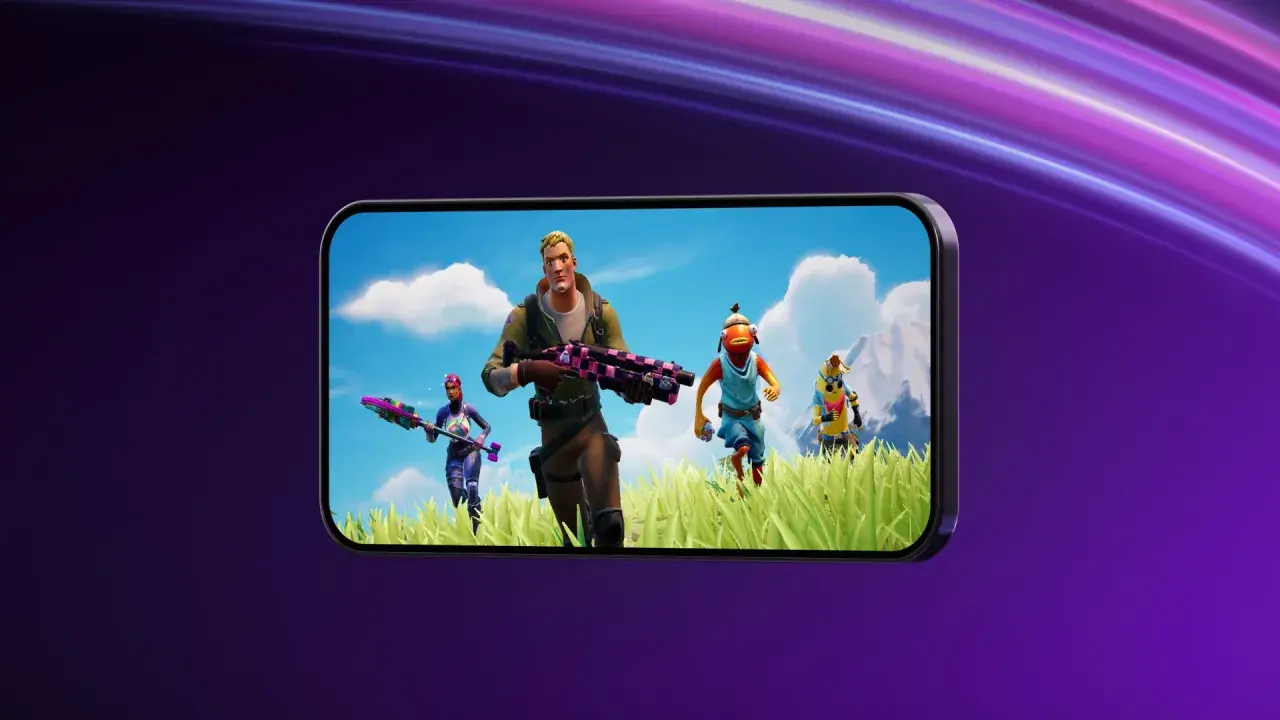
Fortnite na smartfonie może działać bardzo dobrze, ale tylko wtedy, gdy telefon spełnia wymagania gry i pobierzesz ją z właściwego źródła. Poniżej pokazuję, jak zainstalować Fortnite na telefonie z Androidem oraz iPhone’ie, ile miejsca przygotować, co zrobić przy błędach i dlaczego nie warto korzystać z podejrzanych modyfikacji APK.
Najszybsza droga do gry na telefonie prowadzi przez oficjalny sklep
- Android: w Polsce Fortnite pobierzesz bezpośrednio z Google Play albo Epic Games Store.
- iPhone: w Unii Europejskiej oficjalną alternatywą dla App Store jest Epic Games Store.
- Miejsce: przygotuj co najmniej 15 GB wolnej przestrzeni, ponieważ gra pobiera dodatkowe pliki po instalacji.
- Konto: do synchronizacji postępów najlepiej użyć konta Epic Games połączonego z konsolą lub komputerem.
- Bezpieczeństwo: mody, cheaty i nieoficjalne pliki APK mogą wyłudzać dane oraz skończyć się blokadą konta.
Zanim rozpoczniesz instalację, sprawdź telefon
Fortnite nie jest lekką grą mobilną. Sam instalator może zajmować kilka gigabajtów, a po pierwszym uruchomieniu aplikacja pobiera kolejne zasoby map, tekstur i trybów. Ja zostawiam minimum 15 GB wolnego miejsca, bo instalacja na granicy dostępnej pamięci często kończy się błędem aktualizacji.
Na Androidzie potrzebny jest przede wszystkim 64-bitowy procesor ARM, minimum około 4 GB RAM-u oraz układ graficzny obsługujący nowoczesne biblioteki mobilne. W praktyce starsze telefony mogą wyświetlać grę w sklepie, ale nadal mieć problemy z płynnością albo instalacją dodatkowych plików.
Przed pobraniem podłącz telefon do Wi-Fi, naładuj baterię i zaktualizuj system. Gra jest darmowa, lecz zużywa sporo danych, dlatego przez sieć komórkową instalowałbym ją tylko w ostateczności. Poza samym sprzętem znaczenie ma też stabilne połączenie, ponieważ Fortnite działa online i nie oferuje pełnego trybu offline.
| Urządzenie | Oficjalna metoda | Praktyczne wymagania |
|---|---|---|
| Android | Google Play lub Epic Games Store | 64-bitowy procesor, około 4 GB RAM, zapas pamięci |
| iPhone lub iPad | Epic Games Store w Unii Europejskiej | Aktualny system iOS lub iPadOS, region UE, około 15 GB wolnego miejsca |
| Dowolny kompatybilny telefon | Granie w chmurze przez przeglądarkę | Szybkie i stabilne Wi-Fi lub 5G |
Jeżeli telefon ma mniej niż 4 GB pamięci operacyjnej, nie traktowałbym samej obecności aplikacji w sklepie jako gwarancji działania. W takim przypadku może występować niska liczba klatek, przegrzewanie i zamykanie gry podczas meczu.

Jak zainstalować Fortnite na Androidzie przez Google Play
W Polsce najprościej skorzystać z Google Play. Aktualna aplikacja Fortnite jest tam dostępna pod nazwą gry, a jej twórcą powinno być Epic Games, Inc. Sprawdzenie wydawcy ma znaczenie, ponieważ w sieci krąży wiele plików udających oficjalny instalator.
- Otwórz aplikację Google Play na telefonie.
- Wpisz w wyszukiwarkę „Fortnite”.
- Wybierz aplikację wydaną przez Epic Games, Inc..
- Sprawdź, czy telefon jest zgodny z wymaganiami i kliknij „Zainstaluj”.
- Po zakończeniu instalacji uruchom grę i zaloguj się na konto Epic Games.
- Pozwól aplikacji pobrać dodatkowe pliki i poczekaj na zakończenie aktualizacji.
Pierwsze uruchomienie może potrwać dłużej niż zwykłe pobranie aplikacji. Fortnite przygotowuje wtedy zasoby potrzebne do renderowania map i modeli, dlatego nie zamykaj gry przy pierwszym ekranie ładowania, nawet jeśli przez chwilę wygląda, jakby się zawiesiła.
Gdy sklep pokazuje komunikat o braku zgodności, sprawdź aktualizacje Androida oraz usług Google Play. Jeśli telefon jest zrootowany, ma odblokowany bootloader albo korzysta z nietypowego oprogramowania, gra może odmówić działania ze względów bezpieczeństwa.
Instalacja przez Epic Games Store na Androidzie
Drugą oficjalną opcją jest mobilny Epic Games Store. Ta metoda przydaje się, gdy Google Play nie pokazuje aplikacji albo chcesz korzystać bezpośrednio z ekosystemu Epic. Instalator sklepu pobiera się z oficjalnej strony Epic Games, a nie z forów, serwisów z modami czy przypadkowych katalogów APK.
- Otwórz stronę pobierania Epic Games na telefonie.
- Pobierz instalator mobilnego sklepu.
- Jeśli Android wyświetli ostrzeżenie, zezwól przeglądarce na instalowanie aplikacji z tego źródła.
- Zainstaluj Epic Games Store i uruchom go.
- Wyszukaj Fortnite, wybierz „Pobierz” i zaakceptuj wymagane uprawnienia.
- Po instalacji wyłącz zgodę na instalowanie aplikacji z nieznanych źródeł, jeśli nie będzie już potrzebna.
Sam sklep Epic Games Store jest bezpiecznym źródłem, ale zgoda na instalację spoza Google Play zwiększa ryzyko, jeśli później pobierzesz coś z niepewnego miejsca. Zostawiłbym tę funkcję wyłączoną i włączał ją tylko na czas instalacji konkretnej aplikacji.
Instalacja Fortnite na iPhone’ie w Polsce
Na iPhone’ie sytuacja wygląda inaczej niż na Androidzie. Polska należy do Unii Europejskiej, dlatego Fortnite można instalować przez Epic Games Store dla iOS, czyli alternatywny sklep działający obok App Store. Dostępność może zależeć od regionu konta Apple oraz wersji systemu.
- Zaktualizuj iPhone’a lub iPada do wersji systemu obsługiwanej przez sklep Epic.
- Otwórz w Safari oficjalną stronę pobierania Fortnite.
- Wybierz opcję instalacji Epic Games Store na iOS.
- Potwierdź instalację sklepu w ustawieniach urządzenia, jeśli iPhone wyświetli taki komunikat.
- Uruchom Epic Games Store i pobierz z niego Fortnite.
- Zaloguj się na konto Epic Games i poczekaj na pobranie dodatkowych danych.
Jeżeli przycisk instalacji się nie pojawia, najpierw sprawdź region Apple ID, wersję iOS oraz to, czy korzystasz z Safari. VPN zwykle nie rozwiązuje problemu, bo system bierze pod uwagę także ustawienia konta i region urządzenia.
Na iPadzie procedura wygląda podobnie, ale większy ekran nie oznacza automatycznie lepszej wydajności. Starszy tablet może mieć odpowiednią ilość miejsca, a mimo to słabo radzić sobie z temperaturą i obciążeniem grafiki.
Co zrobić, gdy gra nie chce się pobrać albo uruchomić
Najczęstszy problem to brak miejsca. Usunięcie jednej dużej aplikacji może nie wystarczyć, ponieważ system potrzebuje dodatkowej przestrzeni na rozpakowanie plików. Zostawienie kilku gigabajtów zapasu ponad rozmiar widoczny w sklepie zwykle rozwiązuje ten kłopot.
Błąd zgodności urządzenia
Jeżeli sklep blokuje instalację, telefon może nie spełniać wymagań procesora, pamięci lub układu graficznego. Nie próbowałbym omijać tego komunikatu przypadkowym APK. Nawet jeśli gra się uruchomi, może działać niestabilnie, a konto może zostać narażone na problemy z zabezpieczeniami.
Gra zatrzymuje się na ekranie ładowania
Najpierw uruchom ponownie telefon, zamknij aplikacje działające w tle i sprawdź połączenie Wi-Fi. Na Androidzie warto wyczyścić pamięć podręczną Fortnite, natomiast na iPhone’ie najczęściej skuteczniejsze jest usunięcie aplikacji i ponowna instalacja z tego samego oficjalnego źródła.
Przeczytaj również: Rust raid cost - ile siarki potrzeba na rajd?
Fortnite działa, ale klatkuje
Obniż jakość grafiki, wyłącz nagrywanie ekranu i nie graj podczas ładowania, jeśli telefon mocno się nagrzewa. W mojej ocenie stabilne 30 klatek na sekundę daje na telefonie lepsze wrażenia niż wysoka grafika z częstymi spadkami płynności.
Pomaga również zdjęcie etui na czas dłuższej sesji oraz ograniczenie aplikacji działających w tle. Jeżeli problemy pojawiają się dopiero po kilkunastu minutach, przyczyną może być throttling, czyli automatyczne obniżenie taktowania podzespołów z powodu wysokiej temperatury.
Mody, APK i granie w chmurze
Fortnite na telefonie nie potrzebuje modów, aby odblokować dodatkową zawartość. Pliki opisane jako „mod menu”, „darmowe V-dolce” albo „odblokowane skórki” są najczęściej próbą wyłudzenia danych logowania. Mogą też zawierać złośliwe oprogramowanie lub prowadzić do trwałej blokady konta Epic Games.
Oficjalne aktualizacje pobieraj wyłącznie z Google Play, Epic Games Store albo oficjalnego kanału dostępnego na iOS. Nie instaluj zmodyfikowanej wersji nawet wtedy, gdy komentarze pod plikiem zapewniają o jej bezpieczeństwie. Komentarze można łatwo sfałszować, a odzyskanie przejętego konta bywa znacznie trudniejsze niż sama instalacja gry.
Jeśli telefon nie spełnia wymagań, alternatywą pozostaje granie w chmurze przez przeglądarkę, na przykład za pośrednictwem Xbox Cloud Gaming. Nie instalujesz wtedy pełnej gry lokalnie, ale potrzebujesz dobrego połączenia i musisz liczyć się z opóźnieniem sterowania. Do spokojnej rozgrywki jest to rozsądne rozwiązanie, natomiast w trybach rywalizacyjnych natywna aplikacja zwykle wypada lepiej.
Po instalacji ustaw konto i sterowanie pod własny styl
Po uruchomieniu zaloguj się na to samo konto Epic Games, którego używasz na komputerze lub konsoli. Dzięki temu zachowasz postępy, przedmioty kosmetyczne i listę znajomych. Zakładanie kilku przypadkowych kont to jeden z prostszych sposobów na bałagan przy późniejszym przechodzeniu między platformami.
Na początku poświęć kilka minut na ustawienie czułości, układu przycisków i jakości obrazu. Ekran dotykowy wymaga przyzwyczajenia, dlatego tryb kreatywny jest dobrym miejscem do ćwiczeń bez presji wyniku. Jeżeli grasz dłużej, kontroler Bluetooth może poprawić wygodę, ale przed zakupem sprawdź jego kompatybilność z telefonem.
Nie musisz od razu pobierać wszystkich dodatkowych pakietów graficznych. Na słabszym urządzeniu ograniczenie opcjonalnych zasobów skróci instalację i zmniejszy zużycie pamięci, a różnica wizualna często jest mniej istotna niż płynność rozgrywki.
Najkrótsza droga do pierwszego meczu na smartfonie
W Polsce na Androidzie zacząłbym od Google Play, a dopiero gdy sklep zgłosi problem, sięgnąłbym po Epic Games Store. Na iPhone’ie najpewniejszą drogą pozostaje oficjalny Epic Games Store dla regionu Unii Europejskiej. W obu przypadkach przygotuj Wi-Fi, aktualny system, co najmniej 15 GB wolnego miejsca i prawidłowe konto Epic Games.
Jeśli telefon jest zbyt słaby, nie trać czasu na podejrzane modyfikacje. Lepszym wyborem będzie obniżenie ustawień, granie w chmurze albo korzystanie z nowszego urządzenia, ponieważ bezpieczeństwo konta i stabilna płynność mają większe znaczenie niż instalacja za wszelką cenę.
