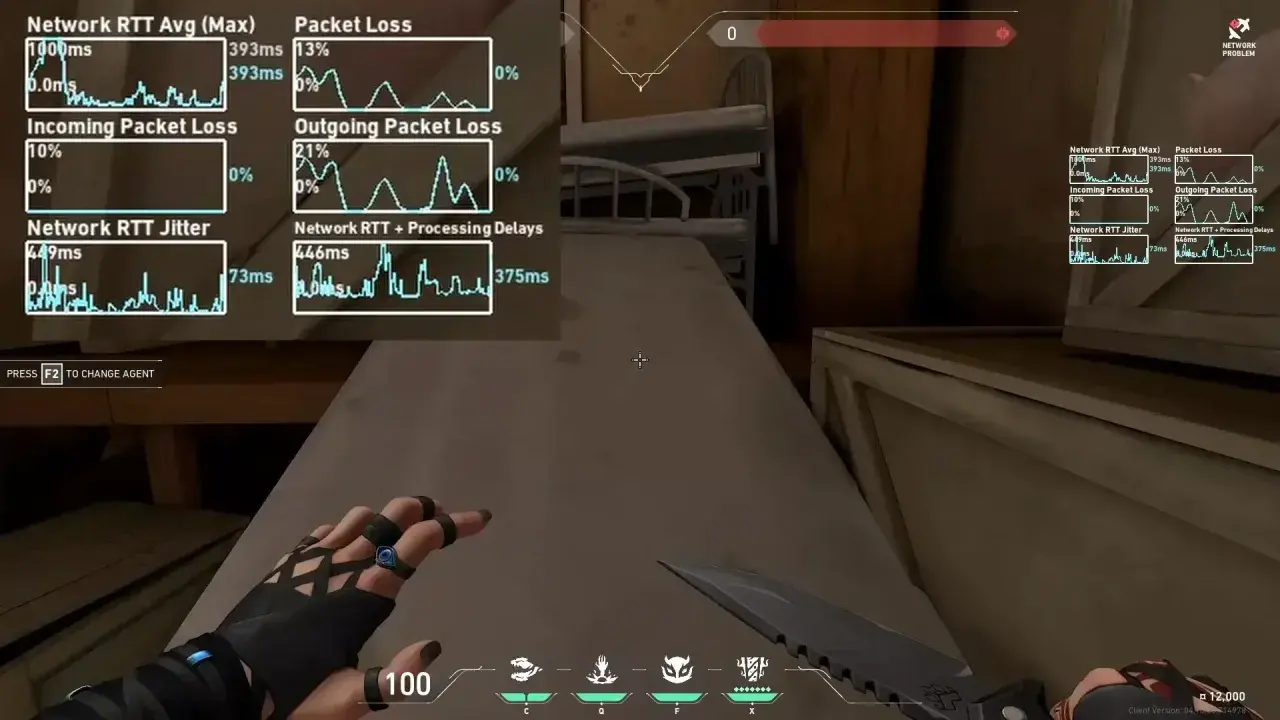
W grze nagle pojawia się teleportowanie postaci, głos na Discordzie rwie, a transmisja traci płynność mimo szybkiego łącza? Najczęściej winny jest packet loss, czyli utrata części danych po drodze między urządzeniem a serwerem. Poniżej pokazuję, jak znaleźć źródło problemu i krok po kroku ograniczyć straty w grach, streamingu oraz zwykłej domowej sieci.
Najpierw sprawdź źródło strat, potem dobierz właściwą naprawę
- Kabel Ethernet pozwala szybko sprawdzić, czy winne jest Wi-Fi.
- Ping do routera i internetu pomaga odróżnić problem lokalny od awarii u operatora.
- Przeciążenie uploadu często powoduje lagi podczas streamowania, pobierania i kopii w chmurze.
- QoS lub SQM może ograniczyć bufferbloat, ale źle ustawione priorytety czasem pogarszają sytuację.
- Stała strata poza domową siecią wymaga zgłoszenia do ISP albo zmiany trasy połączenia.

Packet loss fix zaczyna się od diagnozy, nie od losowych ustawień
Najlepszy sposób na rozwiązanie problemu z utratą pakietów zaczyna się od ustalenia, w którym miejscu znikają dane. Inaczej naprawia się zakłócenia Wi-Fi, inaczej uszkodzony kabel, a jeszcze inaczej przeciążenie sieci operatora. Sam symbol czerwonej ikonki w grze nie wystarcza, bo może oznaczać także chwilowy problem serwera.
Na komputerze otwórz wiersz polecenia i sprawdź router. W Windows użyj polecenia ping -n 100 192.168.1.1, a adres dopasuj do bramy domowej, jeśli Twój router ma inną konfigurację. Przy stabilnym połączeniu powinno być 0% utraconych pakietów, a opóźnienie zwykle powinno utrzymywać się na podobnym poziomie.
Potem wykonaj test do publicznego adresu, na przykład ping -n 100 1.1.1.1. Jeżeli router odpowiada bez strat, ale internet już nie, problem leży dalej niż Twoje Wi-Fi. Gdy straty pojawiają się już przy pierwszym teście, skup się na kablu, karcie sieciowej, routerze albo zakłóceniach radiowych.
| Wynik testu | Najbardziej prawdopodobna przyczyna | Pierwsze działanie |
|---|---|---|
| Straty do routera | Wi-Fi, kabel, port, karta sieciowa | Test Ethernetem i wymiana przewodu |
| Brak strat do routera, straty do internetu | Modem, łącze operatora lub przeciążenie | Restart urządzeń i test o różnych porach |
| Brak strat w pingach, problem tylko w jednej grze | Serwer gry, routing lub błąd klienta | Sprawdzenie innego serwera i regionu |
| Straty tylko podczas pobierania lub streamu | Przeciążenie uploadu, bufferbloat | Ograniczenie transferu i konfiguracja SQM |
Wi-Fi jest wygodne, ale Ethernet daje najpewniejszy test
W grach sieciowych stabilność jest ważniejsza niż maksymalna prędkość pobierania. Wi-Fi może pokazywać kilkaset megabitów na sekundę, a mimo to tracić pakiety przez zakłócenia, odległość od routera lub zatłoczony kanał. Dlatego pierwszą próbę robię zawsze na przewodzie podłączonym bezpośrednio do routera.
Jeśli po przejściu na Ethernet problem znika, nie oznacza to jeszcze, że router jest wadliwy. Przyczyną może być sąsiednia sieć pracująca na tym samym kanale, ściany, urządzenia Bluetooth albo słaby sygnał w paśmie 5 GHz. Pasmo 2,4 GHz ma większy zasięg, lecz zwykle jest bardziej zatłoczone, natomiast 5 GHz oferuje wyższą przepustowość kosztem zasięgu.
W przypadku Wi-Fi warto ustawić router wyżej i bliżej stanowiska, unikać zamykania go w szafce oraz ręcznie wybrać mniej zatłoczony kanał. Pomaga też rozdzielenie nazw sieci 2,4 i 5 GHz, aby komputer lub konsola nie przełączały się między pasmami w trakcie meczu. Test na krótkim, sprawnym kablu kategorii 5e lub wyższej jest jednak bardziej miarodajny niż wielogodzinne zmienianie ustawień bez pomiaru.
Nie pomijam też prostych rzeczy. Poluzowana wtyczka, uszkodzony port LAN albo tani kabel potrafią powodować chwilowe straty, których nie widać podczas zwykłego przeglądania stron. Przełożenie przewodu do innego portu i wymiana kabla zajmują kilka minut, a często dają odpowiedź szybciej niż aktualizacja całego systemu.
Router i komputer mogą gubić pakiety nawet przy dobrym łączu
Restart modemu i routera ma sens, ale traktuję go jako test, a nie magiczną naprawę. Odłącz urządzenia od zasilania na około 60 sekund, uruchom najpierw modem lub terminal światłowodowy, a dopiero później router. Jeśli problem wraca po kilku godzinach, sam restart tylko maskuje przyczynę.
Sprawdź aktualizacje firmware routera oraz sterownika karty sieciowej. W laptopach i płytach głównych sterownik pobrany ze strony producenta sprzętu bywa stabilniejszy niż bardzo stara wersja zainstalowana automatycznie przez system. Po aktualizacji ponów test, bo poprawa powinna być widoczna w pomiarach, a nie tylko w subiektywnym odczuciu.
W ustawieniach karty sieciowej warto sprawdzić funkcje oszczędzania energii. Na komputerze stacjonarnym wyłączenie opcji pozwalającej systemowi na usypianie urządzenia może pomóc, gdy straty pojawiają się po bezczynności. Nie wyłączam jednak bez potrzeby wszystkich funkcji typu offloading czy autonegocjacja, ponieważ losowe „optymalizacje” mogą obniżyć stabilność zamiast ją poprawić.
Upewnij się również, że połączenie negocjuje właściwą prędkość. Jeżeli Ethernet działa tylko z prędkością 100 Mb/s mimo gigabitowego sprzętu, przyczyną może być uszkodzona para przewodów, wadliwy port albo problem z kablem. Sama niższa prędkość nie zawsze oznacza packet loss, ale jest sygnałem, że warstwa fizyczna wymaga sprawdzenia.
Gdy sieć jest zapchana, ustaw priorytety dla gry i streamu
Utrata pakietów często pojawia się wtedy, gdy ktoś w domu wysyła duże pliki, synchronizuje zdjęcia albo prowadzi transmisję. Szczególnie wrażliwy jest upload, bo jego zapchanie może zwiększyć opóźnienia także dla niewielkich pakietów gry. Szybkie łącze 600 Mb/s nie pomoże, jeśli cały dostępny upload zajmuje kopia zapasowa.
Najpierw zatrzymaj pobieranie aktualizacji, torrenty, synchronizację chmury i transmisję w wysokiej jakości. Potem wykonaj test podczas spokojnej pracy oraz drugi w czasie obciążenia. Jeżeli ping do routera pozostaje niski, ale rośnie ping do internetu, gdy ktoś wysyła dane, prawdopodobnym winowajcą jest bufferbloat. To sytuacja, w której router przetrzymuje zbyt wiele pakietów w kolejce.
Pomóc może QoS, czyli mechanizm nadawania wybranym urządzeniom lub usługom wyższego priorytetu. Jeszcze lepsze efekty daje SQM, które aktywnie kontroluje kolejki i ogranicza transfer odrobinę poniżej realnej przepustowości łącza. Przy łączu osiągającym 100 Mb/s dobrym punktem startowym może być około 90-95 Mb/s, ale konkretne wartości trzeba dobrać pomiarem.
QoS nie zwiększy szybkości internetu i nie naprawi uszkodzonego kabla. Jeśli ustawisz priorytet dla komputera gamingowego, inne urządzenia mogą działać wolniej, a przy słabym routerze dodatkowe filtrowanie może obciążyć procesor. Z tego powodu zaczynam od ograniczenia największych transferów, a dopiero później dokładam bardziej zaawansowane reguły.
Nie każda strata pakietów jest winą Twojej sieci
Jeżeli test do routera i publicznego internetu jest czysty, a problem pojawia się wyłącznie w jednej grze, sprawdź kilka serwerów oraz regionów. Czasem kłopot dotyczy konkretnej trasy między operatorem a centrum danych gry. W takiej sytuacji zmiana ustawień karty sieciowej niewiele da, bo pakiety tracą się poza domową siecią.
Do dokładniejszej diagnostyki można użyć tracert w Windows albo narzędzia MTR. Pojedyncza gwiazdka przy jednym węźle nie zawsze oznacza awarię, ponieważ część routerów ogranicza odpowiedzi diagnostyczne. Liczy się to, czy strata lub wysokie opóźnienie utrzymuje się na kolejnych etapach i dociera do celu.
Dobrym dowodem dla operatora są wyniki z kilku godzin i różnych pór dnia. Zapisz datę, adres testowanego serwera, procent strat oraz informację, czy połączenie było przewodowe. Jeśli problem nasila się wieczorem, może chodzić o przeciążenie w sieci dostawcy, a nie o domowy router.
VPN czasem zmienia trasę i omija wadliwy odcinek, ale nie jest uniwersalną receptą. Może również zwiększyć ping, wprowadzić własne przeciążenie albo pogorszyć połączenie. Używam go wyłącznie jako testu porównawczego, a nie stałego „akceleratora”, szczególnie w grach rywalizacyjnych.
Co zrobić, gdy problem wraca mimo wszystkich testów
Jeżeli połączenie przewodowe nadal traci pakiety do routera, sprawdź inny komputer lub konsolę. Gdy objaw występuje na kilku urządzeniach, podejrzewam router, modem albo instalację operatora. Jeśli dotyczy tylko jednego sprzętu, skupiam się na jego sterowniku, porcie, kablu i ustawieniach systemu.
- Wymień kabel i sprawdź drugi port LAN.
- Porównaj połączenie na Ethernet i Wi-Fi.
- Wykonaj test bez pobierania, streamu i synchronizacji chmurowej.
- Sprawdź kilka serwerów oraz różne pory dnia.
- Zaktualizuj router i sterownik karty sieciowej.
- Do operatora zgłoś konkretne procenty strat i godziny występowania problemu.
Nie sugeruj się wyłącznie wynikiem testu prędkości. Taki pomiar może wyglądać świetnie, a nie pokazać krótkich strat występujących podczas meczu. Dla gracza ważniejsza jest stabilność przez kilkanaście minut niż najwyższa liczba megabitów uzyskana w pojedynczym pomiarze.
Stabilne połączenie zaczyna się od jednego wiarygodnego testu
Najskuteczniejsza kolejność jest prosta. Najpierw sprawdzam ping do routera, później internet, następnie testuję kabel zamiast Wi-Fi i dopiero na końcu zmieniam QoS, DNS czy ustawienia systemowe. Taka metoda pozwala szybko ustalić, czy problem leży w domu, urządzeniu, przeciążeniu, operatorze albo serwerze gry.
Jeśli połączenie przewodowe daje 0% strat, nie inwestowałbym od razu w nowy abonament. Zacząłbym od poprawy zasięgu Wi-Fi lub pozostawienia Ethernetu przy stanowisku gamingowym. Gdy straty występują również po kablu i na kilku urządzeniach, najlepiej przygotować wyniki pomiarów dla dostawcy, bo wtedy problem wymaga działania poza komputerem.
