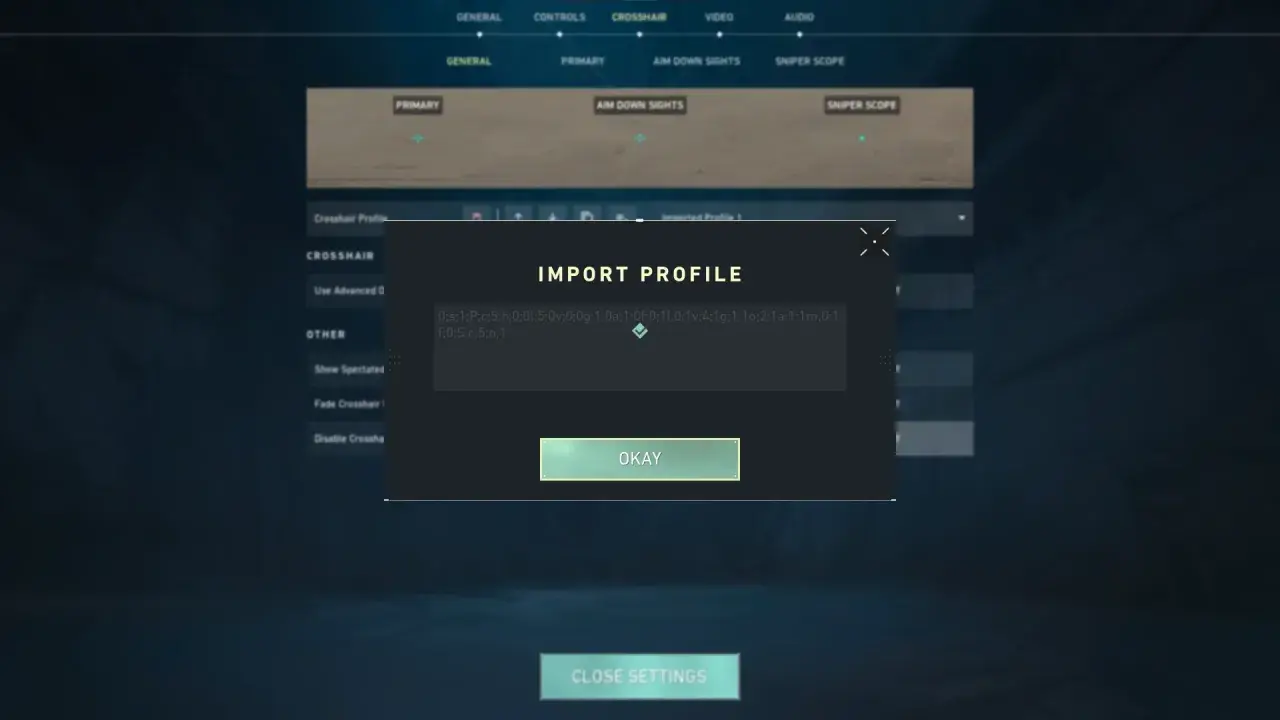
Gdy celownik zasłania głowę przeciwnika albo ginie na jasnym tle, nawet dobre ustawienie czułości niewiele pomoże. Popularny scream crosshair z VALORANT-a jest minimalistyczny, bardzo mały i zaprojektowany z myślą o precyzyjnych strzałach w głowę. Poniżej pokazuję jego kod, dokładne parametry, sposób importu oraz modyfikacje, które pomagają dopasować go do własnego monitora i stylu gry.
Najważniejsze informacje o celowniku ScreaM-a
- Kolor to cyan, czyli jasnoniebieski odcień.
- Klasyczny wariant używa centralnej kropki o rozmiarze 3.
- Linie wewnętrzne mają długość 0, grubość 6 i przesunięcie 3.
- Błędy ruchu i strzelania są wyłączone, więc celownik pozostaje nieruchomy.
- Sam kod nie poprawi aimu, jeśli czułość i ustawienie celownika na wysokości głowy są niekonsekwentne.

Jak wygląda celownik ScreaM-a i skąd jego popularność
Najbardziej rozpoznawalny wariant to mały, cyjanowy punkt otoczony krótkimi, grubymi fragmentami linii. Technicznie linie mają długość ustawioną na 0, ale ich grubość wynosi 6, dlatego razem z kropką tworzą kompaktowy, wyraźny znacznik środka ekranu.
Taki układ dobrze pasuje do agresywnego stylu gry i szybkiego celowania w głowę. Nie pokazuje rozrzutu broni ani błędu ruchu, więc nie rozprasza animacją. Sam stosuję podobne, statyczne celowniki wtedy, gdy zależy mi na powtarzalnym punkcie odniesienia, a nie na dodatkowych informacjach wizualnych.
Przeczytaj również: Jak ustawić mysz w CS GO i CS2 dla lepszego celowania?
Dlaczego cyjanowy kolor działa
Cyan zwykle dobrze odcina się od ciemnych elementów mapy i modeli agentów. Kontur o pełnej widoczności zwiększa czytelność na jasnych ścianach, ale może sprawić, że punkt będzie wyglądał nieco ciężej. Jeżeli na swoim monitorze widzisz zlewanie się kolorów, nie traktuj barwy ScreaM-a jak obowiązku. Najważniejszy jest kontrast.
Kod i dokładne ustawienia do wklejenia
Najczęściej kojarzony z jego klasycznym ustawieniem jest poniższy kod. Wkleisz go w VALORANT przez Ustawienia, Celownik i Importuj profil.
Klasyczny wariant z kropką rozmiaru 3
0;s;1;P;c;5;o;1;d;1;z;3;f;0;0t;6;0l;0;0a;1;0f;0;1b;0;S;c;6;s;0.949;o;1
W bazach ustawień można też znaleźć nowszą odmianę z mniejszą kropką. Różnica jest niewielka, ale na monitorze 1080p może zdecydować o tym, czy środek celownika zasłania głowę przeciwnika.
Wariant z kropką rozmiaru 2
0;s;1;P;c;5;o;1;d;1;f;0;0t;6;0l;0;0a;1;0f;0;1b;0;S;c;6;s;0.949;o;1
| Parametr | Ustawienie | Znaczenie w grze |
|---|---|---|
| Kolor | Cyan | Wysoki kontrast i szybkie odnajdywanie środka ekranu |
| Kontury | Włączone, krycie 1, grubość 1 | Lepsza widoczność na jasnym tle |
| Centralna kropka | Włączona, krycie 1, rozmiar 3 lub 2 | Precyzyjne wskazanie miejsca trafienia |
| Linie wewnętrzne | Krycie 1, długość 0, grubość 6, przesunięcie 3 | Tworzą zwarty kształt wokół punktu |
| Błąd ruchu | Wyłączony | Celownik nie rozszerza się podczas poruszania |
| Błąd strzelania | Wyłączony | Celownik nie zmienia kształtu przy prowadzeniu ognia |
| Linie zewnętrzne | Wyłączone | Mniej elementów odciągających uwagę |
Jeśli zależy Ci na możliwie wiernym odtworzeniu klasycznego wyglądu, zacznij od wersji z kropką 3. Jeżeli celownik wydaje się zbyt gruby albo zasłania małe głowy z dalszej odległości, przejdź na rozmiar 2.
Jak wgrać profil w VALORANT
Import zajmuje kilkanaście sekund, ale łatwo wkleić kod w niewłaściwe miejsce. Najprościej zrobić to w następujący sposób:
- Uruchom VALORANT i otwórz Ustawienia.
- Przejdź do zakładki Celownik.
- Wybierz opcję importu profilu, zwykle oznaczoną ikoną strzałki.
- Wklej cały kod, razem z początkowym
0;. - Zatwierdź import i nadaj profilowi własną nazwę.
Po imporcie sprawdź podgląd oraz strzelnicę. Na konsoli kody mogą nie być dostępne, dlatego parametry trzeba ustawić ręcznie. W takim przypadku najważniejsze są kolor cyan, brak linii zewnętrznych i długość linii wewnętrznych ustawiona na 0.
Jak dopasować ten celownik do własnego ekranu
Ustawienia profesjonalnego gracza są dobrym punktem startowym, lecz nie są uniwersalnym rozwiązaniem. Rozdzielczość, wielkość monitora, odległość od ekranu i jakość obrazu zmieniają to, jak odbierasz nawet tak prosty celownik.
| Problem | Najlepsza korekta | Dlaczego pomaga |
|---|---|---|
| Punkt ginie na jasnych fragmentach mapy | Zostaw kontur albo zmień kolor na bardziej kontrastowy | Środek celownika pozostaje widoczny w różnych warunkach |
| Celownik zasłania głowę przeciwnika | Zmniejsz kropkę z 3 do 2 | Więcej obrazu pozostaje widoczne w centrum |
| Układ wygląda zbyt ciasno | Zwiększ przesunięcie linii z 3 do 4 | Łatwiej odczytać środek bez powiększania całego celownika |
| Brakuje wyraźnego punktu odniesienia | Włącz kropkę i zostaw krycie na 1 | Środek ekranu jest jednoznaczny podczas szybkiego flicka |
| Celownik rozprasza przy strzelaniu | Wyłącz błędy ruchu i strzelania | Obraz pozostaje stabilny i przewidywalny |
Najlepszy test wykonasz na strzelnicy. Przez około 10 minut strzelaj do nieruchomych celów z różnych odległości, a potem sprawdź krótkie serie podczas ruchu. Jeżeli poprawiasz ustawienie co kilka minut, problemem nie jest już konfiguracja, tylko brak czasu na przyzwyczajenie wzroku.
Celownik nie zastąpi odpowiedniej czułości
W publicznie dostępnych profilach ScreaM-a pojawiają się różne wartości czułości, ale wspólnym punktem jest często 400 DPI. W zależności od okresu podawano między innymi czułość 0,739 lub 0,785, co daje około 296-314 eDPI. eDPI to iloczyn DPI myszy i czułości w grze.
Nie kopiowałbym tych liczb bez sprawdzenia własnych nawyków. Jeśli często przekładasz mysz przez podkładkę, czułość może być za wysoka. Jeżeli nie potrafisz szybko obrócić się o 180 stopni, prawdopodobnie potrzebujesz większej wartości albo większej przestrzeni na ruch.
Największą różnicę robi połączenie statycznego celownika z poprawnym crosshair placement, czyli prowadzeniem celownika na wysokości głowy jeszcze przed wejściem w pojedynek. Nawet idealny kod nie naprawi sytuacji, w której celujesz w ziemię i dopiero po zobaczeniu przeciwnika podnosisz mysz.
Skopiuj punkt wyjścia, nie cudzą rękę
Celownik ScreaM-a warto potraktować jako gotową bazę do testów. Zacznij od klasycznego kodu, zagraj kilka meczów bez ciągłego zmieniania profilu i dopiero później zdecyduj, czy potrzebujesz mniejszej kropki, innego koloru albo większego przesunięcia linii.
Jeżeli po kilku sesjach celownik nadal wydaje się czytelny, zostaw go w spokoju. W aimie większą wartość ma stabilność ustawień i regularny trening niż pogoń za kolejnym profilem używanym przez profesjonalnego gracza.
