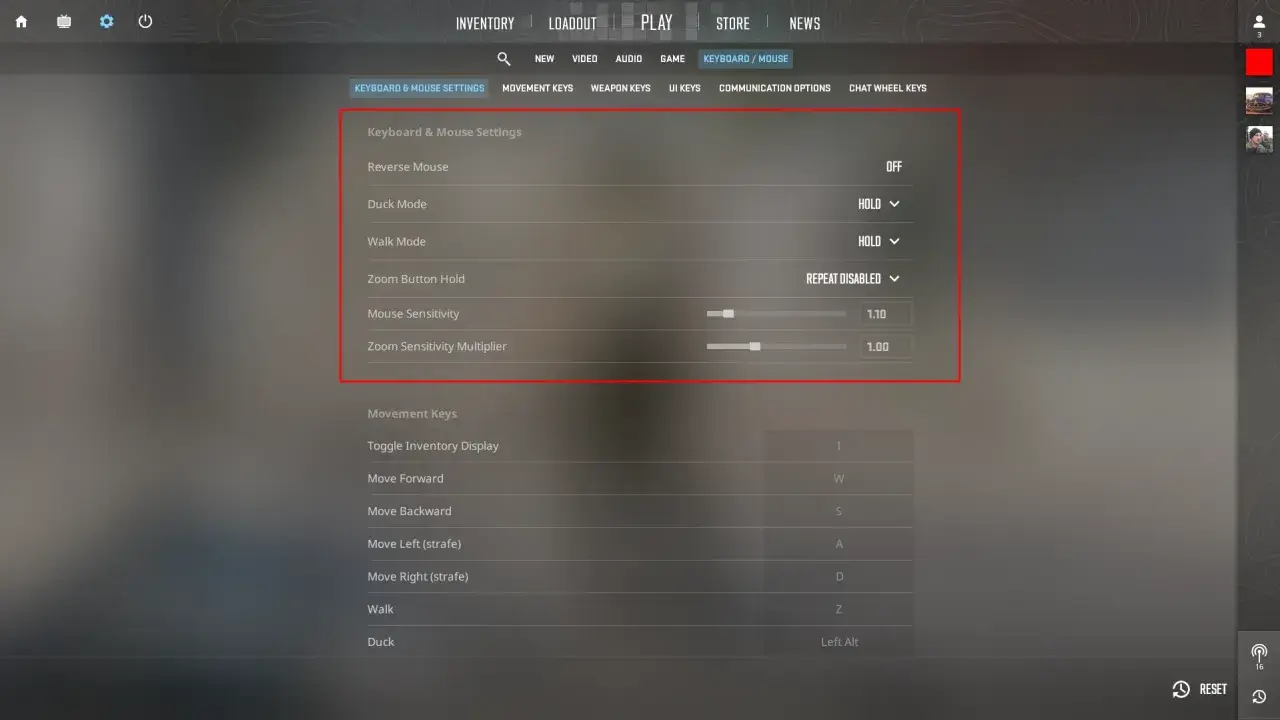
Kopiujesz ustawienia profesjonalnego gracza, ale celownik nadal nie prowadzi się tak, jak powinien? Konfiguracja SunPayusa w Counter-Strike 2 daje dobry punkt wyjścia do pracy nad czułością, rozdzielczością, celownikiem i opóźnieniami. Poniżej pokazuję najważniejsze wartości, wyjaśniam rozbieżności między bazami oraz podpowiadam, jak dopasować je do własnego stylu gry.
Najważniejsze ustawienia SunPayusa w CS2 w jednym miejscu
- Mysz: 400 DPI i najczęściej czułość 1.7, czyli około 680 eDPI.
- Obraz: rozdzielczość 1280 × 960, proporcje 4:3 i skalowanie Black Bars.
- Celownik: mały, statyczny, biały, z przerwą -3 i włączonym obrysem.
- Widok broni: FOV 68 oraz offsety 2.5, 0, -1.5.
- Optymalizacja: pełny ekran, Boost Player Contrast włączone i ograniczona liczba efektów graficznych.
Jak czytać aktualną konfigurację SunPayusa
Najważniejsza rzecz jest prosta, ale często pomijana. Ustawienia profesjonalisty nie są stałym profilem. Gracze zmieniają czułość, celownik albo rozdzielczość zależnie od turnieju, sprzętu i aktualnego komfortu. Dlatego w przypadku SunPayusa można znaleźć kilka różnych zestawów.
Nowsze wpisy w bazach bo3.gg i CSDB wskazują na 400 DPI oraz sensitivity 1.7. Inne trackery pokazują wartości 1.8, 1.9, a nawet 2.2. Nie oznacza to automatycznie błędu. Najczęściej są to dane z różnych momentów, pobrane z odmiennych plików konfiguracyjnych lub nagrań meczowych.
Jako punkt wyjścia przyjąłbym więc wariant 400 DPI i 1.7, ale nie traktowałbym go jak magicznej recepty. Największą wartość ma nie sama liczba, lecz sposób, w jaki wpływa na kontrolę AWP, szybkie poprawki celownika i ruch po dużej podkładce.

Pełne ustawienia myszy i celowania
| Parametr | Wartość | Co to oznacza |
|---|---|---|
| DPI | 400 | Czułość sprzętowa myszy |
| Sensitivity | 1.7 | Czułość w CS2 |
| eDPI | 680 | 400 × 1.7 |
| Zoom Sensitivity | 1.0 | Tempo ruchu celownika podczas celowania z lunetą |
| Windows Sensitivity | 6 | Standardowe ustawienie systemu Windows |
| Polling rate | 2000 Hz | Częstotliwość raportowania myszy |
| Mouse acceleration | Wyłączona | Stała reakcja na tę samą długość ruchu |
eDPI wynosi tutaj 680, czyli jest to raczej spokojna, kontrolowana czułość. Dobrze pasuje do precyzyjnych mikro-poprawek, szczególnie przy AWP, ale wymaga miejsca na ruch ręką. Na małej podkładce szybkie obroty mogą być mniej wygodne.
Jeżeli masz inne DPI, zachowaj podobne odczucie przez prosty przelicznik. Przy 800 DPI czułość zbliżona do tej konfiguracji wynosi około 0.85, a przy 1600 DPI około 0.425. Nie zmieniaj jednak DPI i sensitivity jednocześnie bez powodu, bo utrudnisz sobie ocenę efektu.
Przeczytaj również: Ustawienia Pashabicepsa w CS2 i wskazówki do własnej konfiguracji
Celownik SunPayusa
W aktualnych zapisach powtarza się celownik statyczny, biały i bardzo kompaktowy. Najczęściej spotykane parametry to styl 4, długość 0, grubość 0, przerwa -3, włączony obrys oraz alfa 255. W części zapisów pojawia się także centralna kropka.
Jedna z ostatnich wersji kodu celownika to CSGO-qahFh-KZEFk-UxyQH-wViqJ-TpNkO. Kod może się zmieniać, więc po wklejeniu sprawdź, czy wizualnie odpowiada temu, co widzisz na nagraniach. Przy AWP mała konstrukcja pomaga nie zasłaniać głowy przeciwnika, ale dla początkujących może być początkowo zbyt mało czytelna.
Rozdzielczość, proporcje obrazu i ustawienia grafiki
Najczęściej przypisywana SunPayusowi konfiguracja obrazu to 1280 × 960 w proporcjach 4:3 z trybem Black Bars. Oznacza to czarne pasy po bokach ekranu, a nie rozciągnięcie obrazu na całą szerokość. To istotna różnica, ponieważ przeciwnicy nie są wtedy wizualnie poszerzeni tak jak w trybie stretched.
| Ustawienie | Rekomendowana wartość |
|---|---|
| Rozdzielczość | 1280 × 960 |
| Proporcje obrazu | 4:3 |
| Skalowanie | Black Bars |
| Tryb wyświetlania | Fullscreen |
| Odświeżanie | 360 Hz, jeśli monitor obsługuje ten tryb |
| Boost Player Contrast | Włączone |
| V-Sync | Wyłączone |
| Anti-Aliasing | Brak lub najniższa dostępna opcja |
| Cienie i tekstury | Niskie |
Sprzęt również ma znaczenie. SunPayus korzystał z monitora ZOWIE XL2566K 360 Hz oraz myszy Logitech G Pro X2 SUPERSTRIKE. Sam zakup podobnych urządzeń nie poprawi celowania, jeśli komputer nie utrzymuje stabilnego frametime’u, czyli równego czasu generowania kolejnych klatek.
Viewmodel, HUD i radar dla lepszej czytelności
Konfiguracja widoku broni jest minimalistyczna i ma zostawić możliwie dużo miejsca wokół środka ekranu. Najczęściej podawany zestaw wygląda następująco:
- viewmodel_fov 68
- viewmodel_offset_x 2.5
- viewmodel_offset_y 0
- viewmodel_offset_z -1.5
Takie ustawienie przesuwa broń na bok i ogranicza zasłanianie narożników ekranu. Różnica nie jest spektakularna, ale przy grze na bliskim dystansie każdy dodatkowy fragment widocznego modelu może ułatwić reakcję.
Warto też ustawić HUD scaling w okolicach 0.85, radar z zoomem 0.4 oraz włączone obracanie mapy i centrowanie na graczu. Radar o takim powiększeniu pokazuje wystarczająco dużo przestrzeni, a jednocześnie nie zmusza do ciągłego odczytywania drobnych ikon.
Nie kopiowałbym bezmyślnie każdej wartości. Jeżeli często tracisz informacje na minimapie, zwiększ jej skalę. Jeżeli HUD zasłania ekran, zmniejsz go. Dobra konfiguracja powinna przyspieszać decyzję, a nie wyglądać identycznie jak u zawodnika.
Jak przenieść te ustawienia na własny komputer
Najbezpieczniej zmieniać konfigurację etapami. Wklejenie całego cudzego configu może nadpisać bindy, dźwięk, radar i ustawienia, do których jesteś przyzwyczajony.
- Ustaw 400 DPI i sensitivity 1.7 albo przelicz ją do swojego DPI.
- Włącz 1280 × 960, 4:3 Black Bars i tryb pełnoekranowy.
- Skopiuj celownik, a potem sprawdź go na mapie treningowej.
- Dodaj viewmodel FOV 68 i podane offsety.
- Rozegraj przynajmniej 3 mecze deathmatch przed kolejną zmianą.
Launch options traktowałbym ostrożnie. -novid skraca start gry, a -refresh 360 może wymusić właściwe odświeżanie, lecz opcje takie jak -high nie gwarantują niższego input laga. W 2026 roku ważniejsze jest sprawdzenie stabilności FPS, wyłączenie V-Sync i ustawienie poprawnej częstotliwości monitora.
Co naprawdę daje ta konfiguracja, a czego nie naprawi
Ustawienia SunPayusa mogą pomóc uporządkować sprzężenie między ruchem ręki, obrazem i celownikiem. Nie zastąpią jednak kontroli sprayu, dobrego crosshair placementu ani znajomości timingów. Największy błąd polega na zmianie configu zamiast treningu.
Nie warto też przeskakiwać między 1.7, 1.8 i 2.2 po każdym gorszym meczu. Wybierz jedną wartość, zagraj na niej kilka dni i zapisuj konkretne obserwacje. Dopiero wtedy wiadomo, czy problem dotyczy czułości, rozdzielczości, zmęczenia albo zwyczajnie decyzji podejmowanych w rundzie.
Moja rekomendacja dla większości graczy jest prosta. Zacznij od 400 DPI, 1.7 sensitivity, 1280 × 960 Black Bars i statycznego celownika, ale zachowaj własne bindy oraz ustawienia dźwięku. To rozsądna baza dla AWP i rifle, jednak końcowy profil powinien być wygodny przede wszystkim dla Twojej ręki, monitora i podkładki.
Najlepszy sposób na sprawdzenie ustawień SunPayusa w praktyce
Nie oceniaj konfiguracji po pierwszym wrażeniu. Zagraj krótką serię na tej samej mapie, wykonaj kilkadziesiąt pojedynków na deathmatchu i sprawdź, czy poprawia się powtarzalność pierwszego strzału. To ona mówi o dopasowaniu więcej niż sam fakt korzystania z ustawień znanego zawodnika.
Traktuj dane o SunPayusie jako punkt startowy, nie gotową receptę. Czułość 1.7, rozdzielczość 1280 × 960 i Black Bars tworzą spójny zestaw, ale dopiero stabilne FPS, regularny trening i brak ciągłego grzebania w configu pozwalają wyciągnąć z niego realną korzyść.