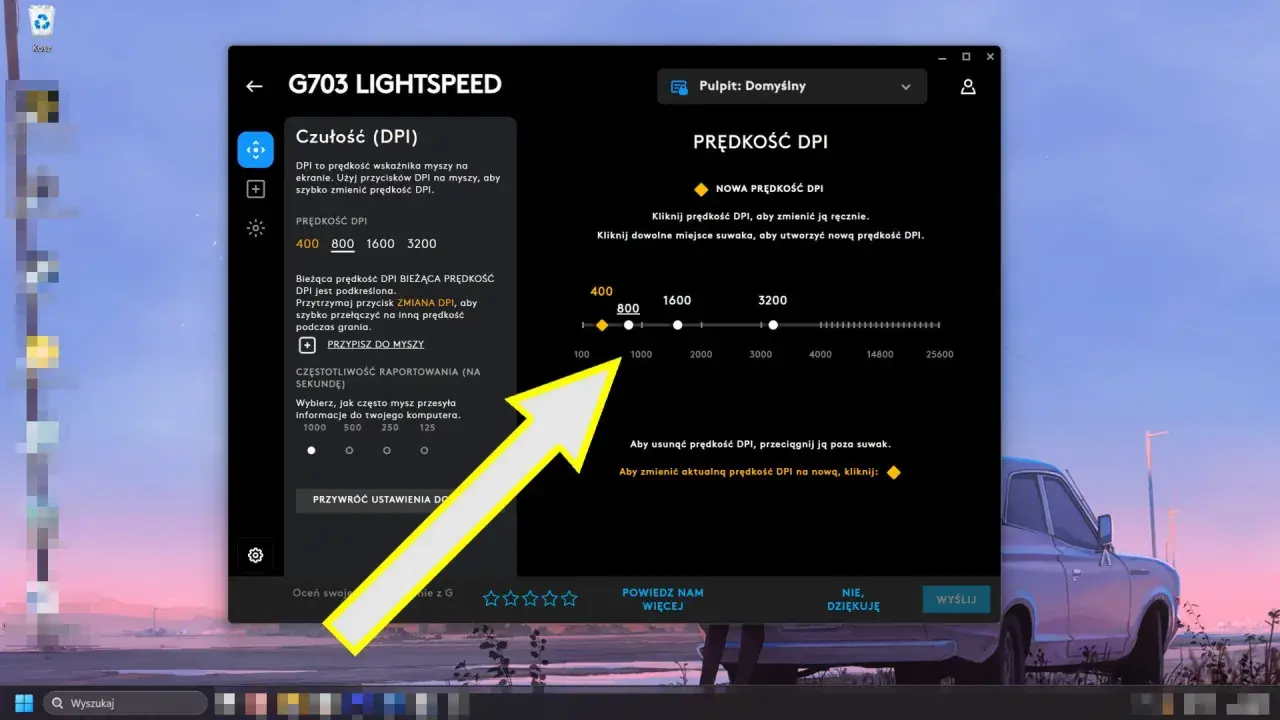
Celownik ucieka za daleko, mikroprzesunięcia są nieprzewidywalne, a po zmianie czułości ręka potrzebuje całej rundy, żeby się przestawić? Najczęściej problemem nie jest jedna magiczna opcja, lecz połączenie akceleracji Windows, DPI, czułości w grze, częstotliwości odświeżania i niestabilnych klatek. Poniżej pokazuję, jak ustawić mysz w CS:GO oraz co zmienić, jeśli grasz już w CS2.
Najważniejsze ustawienia da się uporządkować w kilka minut
- Wyłącz akcelerację, czyli opcję „Zwiększ precyzję wskaźnika” w Windows.
- Ustaw szybkość wskaźnika na 6/11, aby uniknąć zmiany skali ruchu.
- W CS:GO włącz Raw Input i wyłącz dodatkowe przyspieszenie myszy.
- Dobieraj czułość przez eDPI, a nie samą wartość DPI.
- Sprawdzaj ustawienia na stabilnym FPS i tej samej rozdzielczości.
Co naprawdę robi opcja zwiększania precyzji wskaźnika
Opcja „Zwiększ precyzję wskaźnika” w Windows nie poprawia fizycznej dokładności myszy. Włącza akcelerację, czyli zmienia odległość przesunięcia kursora zależnie od szybkości ruchu ręką. Powolny ruch może wtedy dać krótki obrót, a szybki zamach pokonać znacznie większy dystans.
Na pulpicie bywa to wygodne, ale w strzelance utrudnia budowanie pamięci mięśniowej. Ten sam ruch ręki nie zawsze daje taki sam obrót, więc trudniej powtarzać flicki, kontrolować spray i wykonywać małe korekty przy głowie przeciwnika. Z tego powodu ja zaczynam od wyłączenia akceleracji, szczególnie gdy zależy mi na przewidywalności.
Trzeba jednak rozróżnić dwie sytuacje. W CS:GO ustawienie ma znaczenie przede wszystkim wtedy, gdy gra korzysta z danych przetwarzanych przez system Windows. Przy włączonym Raw Input gra odczytuje sygnał myszy bardziej bezpośrednio. W aktualnym CS2 nie znajdziesz klasycznego przełącznika Raw Input w menu, dlatego wyłączenie akceleracji nadal ma sens dla spójności na pulpicie i w innych grach, ale nie należy oczekiwać, że samo odznaczenie tej opcji nagle poprawi celność.
Ustaw Windows i sterownik myszy bez zgadywania
W Windows otwórz ustawienia myszy, przejdź do dodatkowych opcji wskaźnika i ustaw szybkość na 6. kreskę z 11. To ustawienie domyślne, przy którym system nie skaluje ruchu w sposób, który może powodować pomijanie części danych. Pole „Zwiększ precyzję wskaźnika” pozostaw odznaczone.
Jeśli korzystasz z aplikacji producenta myszy, wyłącz w niej dodatkową akcelerację, smoothing i predykcję. Polling rate 1000 Hz jest rozsądnym punktem wyjścia, ponieważ zapewnia odczyt mniej więcej co 1 ms bez niepotrzebnego obciążania procesora. Tryby 4000 lub 8000 Hz mogą działać dobrze, ale przy słabszym CPU czasem zwiększają obciążenie i powodują mniej równy frametime.Jak dobrać DPI
DPI nie jest miarą celności, tylko rozdzielczością odczytu ruchu myszy. W praktyce sensowne punkty startowe to 400, 800 albo 1600 DPI. Nie zmieniaj jednak jednocześnie DPI, czułości i rozdzielczości, bo po takiej kombinacji trudno stwierdzić, co faktycznie pomogło.
Do porównywania ustawień używaj eDPI, czyli iloczynu DPI i czułości w grze. Przykładowo 800 DPI przy czułości 1,0 daje 800 eDPI, a 400 DPI przy czułości 2,0 daje ten sam wynik. Dla wielu graczy przedział 600-1200 eDPI jest dobrym miejscem do rozpoczęcia testów, ale nie traktuj go jak obowiązującej normy.
| Ustawienie | Dobry punkt startowy | Co daje |
|---|---|---|
| DPI | 400-1600 | Łatwe dopasowanie czułości bez skrajnych wartości |
| Szybkość Windows | 6/11 | Brak dodatkowego skalowania ruchu |
| Akceleracja Windows | Wyłączona | Powtarzalna reakcja na taki sam ruch ręki |
| Polling rate | 1000 Hz | Niski odstęp między kolejnymi odczytami myszy |
Konfiguracja czułości w CS:GO i CS2
W CS:GO włącz Raw Input w ustawieniach myszy. Jeśli używasz konsoli, sprawdź również, czy dodatkowe przyspieszenie nie jest aktywne. Najprostszy zestaw kontrolny może wyglądać tak:
m_rawinput 1m_customaccel 0m_mouseaccel1 0m_mouseaccel2 0
Nie kopiuj bezmyślnie czułości od profesjonalnego gracza. To, że ktoś gra na 400 DPI i sens 2,2, nie oznacza, że taki zestaw pasuje do twojej podkładki, chwytu i zakresu ruchu. Ja zwykle zaczynam od wartości, przy której obrót o 180 stopni wymaga mniej więcej całej szerokości używanej części podkładki, a potem koryguję ją małymi krokami, na przykład o 0,05-0,1.
Zoom sensitivity zostaw na 1,0, jeśli nie masz konkretnego powodu, by ją zmieniać. Niższa wartość może pomóc przy celowaniu z AWP, ale jednocześnie sprawia, że zachowanie przy celowniku optycznym różni się od podstawowej czułości. Najważniejsze jest to, aby po zmianie nie przestawiać ustawień codziennie.
Przeczytaj również: Ustawienia ropza w CS2 - czułość, celownik i grafika
Co zmienia się w CS2
CS2 działa inaczej niż stare CS:GO i nie udostępnia w menu klasycznej opcji Raw Input. Dlatego zamiast szukać nieistniejącego przełącznika, skup się na stałej czułości, wyłączonej akceleracji Windows i równym frametime. Jeśli po aktualizacji gra wydaje się „inna”, nie zakładaj od razu, że winna jest mysz. Różnicę mogą powodować także animacje, opóźnienie renderowania, nowe ustawienia obrazu lub zmieniony FPS.
Stabilne FPS są częścią precyzji celowania
Nawet idealna konfiguracja myszy nie pomoże, jeśli obraz rwie się albo klatki pojawiają się w nierównych odstępach. W praktyce bardziej liczy się stabilne 240 FPS niż licznik skaczący między 300 a 500. Równy frametime ułatwia synchronizację ruchu ręki z tym, co widzisz na ekranie.
Ustaw częstotliwość monitora na najwyższą dostępną wartość, wyłącz zbędne programy działające w tle i sprawdź, czy sterownik karty graficznej nie wymusza synchronizacji pionowej. Przy monitorze 144 Hz celuj w stabilną liczbę klatek wyraźnie powyżej 144, a przy 240 Hz pilnuj przede wszystkim powtarzalności, nie rekordowego wyniku w pustej lokacji.
Rozdzielczość też wpływa na odczucia, choć nie zmienia samej wartości czułości. 4:3 stretched powiększa modele w poziomie i dla części graczy ułatwia śledzenie celu, ale obraz jest mniej naturalny. 16:9 daje szersze pole widzenia i bardziej proporcjonalny obraz. Nie istnieje format, który sam poprawia celność, dlatego wybierz jeden i trzymaj się go podczas testów.
Sprawdź ustawienia na krótkim, powtarzalnym teście
Po zmianach nie oceniaj myszy po jednej przegranej rundzie. Uruchom trening z botami albo mapę aim i poświęć 15-20 minut na trzy zadania: pojedyncze strzały, śledzenie poruszającego się celu oraz szybkie przenoszenie celownika między punktami.
- Ustaw jedną czułość i nie zmieniaj jej przez cały test.
- Wykonaj kilkadziesiąt spokojnych korekt na głowę przeciwnika.
- Sprawdź obrót o 180 stopni z naturalnej pozycji ręki.
- Powtórz test następnego dnia w tych samych warunkach.
Jeżeli celownik regularnie zatrzymuje się przed celem, zwiększ czułość minimalnie. Gdy często przelatuje za głowę, zmniejsz ją o niewielką wartość. Duże skoki, na przykład z 1,0 do 1,8, dają chwilowe wrażenie poprawy albo pogorszenia, ale utrudniają ocenę, czego naprawdę potrzebujesz.
Najczęstszy błąd to zmiana ustawień po każdym słabszym meczu. Kiepski wynik może wynikać ze zmęczenia, napięcia przedramienia, złego ułożenia nadgarstka albo brudnego sensora. Przed regulacją sprawdź też, czy mysz porusza się po czystej podkładce i czy kabel nie zahacza o krawędź biurka.
Po zmianie ustawień daj pamięci mięśniowej czas
Jeśli chcesz zwiększyć precyzję wskaźnika w CS:GO, zacznij od przewidywalnego środowiska: Windows 6/11, wyłączona akceleracja, Raw Input w starej wersji gry, stałe DPI i stabilne FPS. Dopiero później szukaj własnej czułości. To właśnie powtarzalność ruchu, a nie pojedyncza wartość kopiowana od zawodowca, robi największą różnicę.Po zmianie daj sobie co najmniej kilka sesji treningowych. Ręka może przez pierwszy dzień reagować gorzej, ponieważ pamięć mięśniowa była przyzwyczajona do wcześniejszej skali. Gdy ustawienia pozostaną niezmienne, łatwiej ocenisz swoje realne postępy i szybciej zauważysz, czy problem leży w konfiguracji, sprzęcie czy samej technice.
