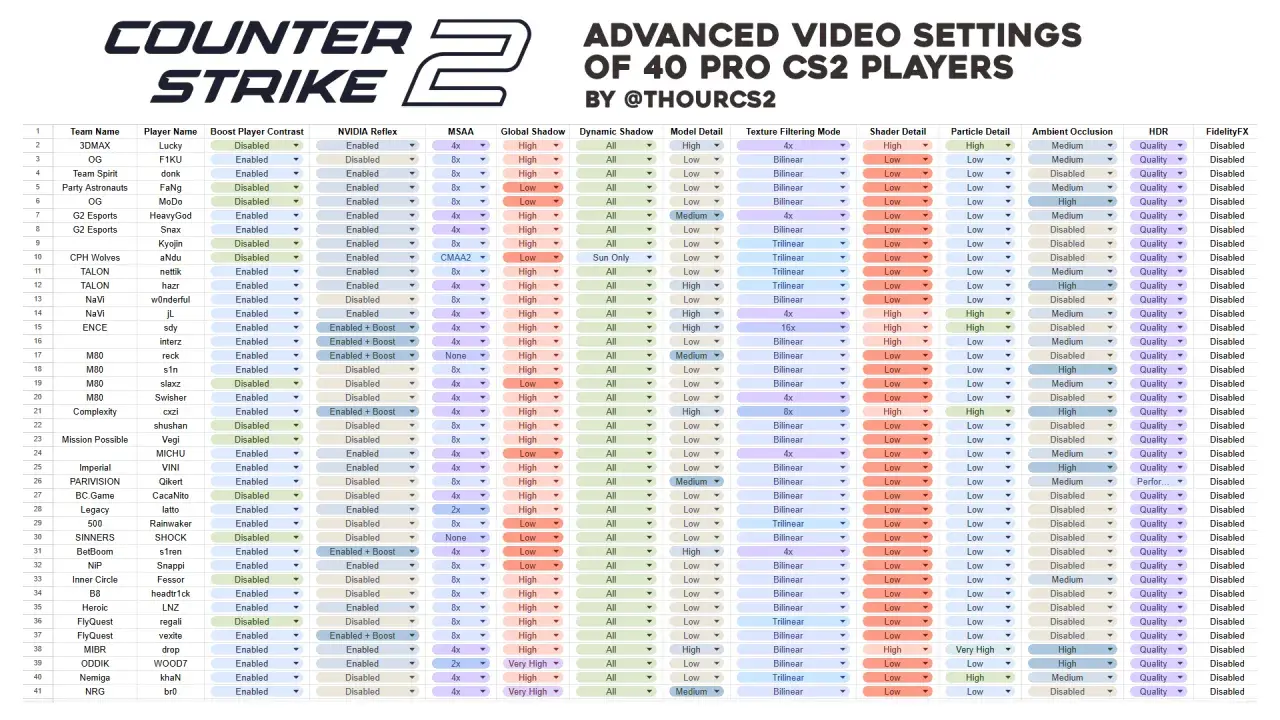
Ten sam Counter-Strike 2 może działać zupełnie inaczej w zależności od czułości myszy, rozdzielczości, obrazu i opóźnienia wejścia. Zestawienia określane jako cs2 pro settings pokazują, z jakich konfiguracji korzystają zawodnicy, ale najważniejsze jest zrozumienie, które ustawienia rzeczywiście pomagają, a które są tylko kwestią przyzwyczajenia.
Najważniejsze ustawienia dają przewagę dopiero wtedy, gdy pasują do twojego stylu gry
- eDPI pozwala porównywać czułość różnych graczy niezależnie od używanego DPI.
- 1280 × 960 w proporcji 4:3 pozostaje popularnym wyborem, ale 16:9 zapewnia szersze pole widzenia.
- 240 lub 360 Hz ma sens tylko wtedy, gdy komputer utrzymuje odpowiednio wysoką liczbę klatek.
- NVIDIA Reflex może ograniczyć opóźnienie, lecz nie zastąpi stabilnego FPS-u.
- Konfigurację najlepiej testować przez kilka dni, zamiast zmieniać ją po każdym przegranym meczu.

Co naprawdę obejmują ustawienia profesjonalnych graczy CS2
Profesjonalna konfiguracja obejmuje znacznie więcej niż sam celownik. Liczą się czułość myszy, DPI, rozdzielczość, częstotliwość odświeżania, ustawienia grafiki, dźwięk, bindy i viewmodel, czyli sposób wyświetlania broni oraz dłoni na ekranie.
Nie istnieje jeden magiczny zestaw ustawień dla każdego. Zawodnicy grający podobną rolę potrafią używać skrajnie różnych wartości, ponieważ konfiguracja wynika z budowy stanowiska, wielkości podkładki, techniki celowania i setek godzin pamięci mięśniowej.
Sam traktuję ustawienia pro jako punkt wyjścia, a nie gotową receptę. Można przejąć od zawodnika rozdzielczość i celownik, ale kopiowanie jego czułości bez uwzględnienia własnej podkładki często kończy się chaotycznym celowaniem.
Przykłady ustawień znanych graczy
| Gracz | DPI | Czułość | eDPI | Rozdzielczość | Wniosek |
|---|---|---|---|---|---|
| ZywOo | 400 | 2,00 | 800 | 1280 × 960, 4:3 | Wyważona, dość uniwersalna konfiguracja |
| ropz | 400 | 1,77 | 708 | 1920 × 1080, 16:9 | Niska czułość i natywne proporcje |
| jL | 800 | 1,00 | 800 | 1280 × 960, 4:3 | Podobna czułość całkowita przy wyższym DPI |
| s1mple | 400 | 3,09 | 1236 | 1280 × 960, 4:3 | Wyższa czułość wymagająca dobrej kontroli ręki |
Wartości z tabeli są dobrymi przykładami, ale profile zawodników potrafią się zmieniać po aktualizacjach, transferach i zmianie sprzętu. Zawsze sprawdzam datę źródła, ponieważ stara konfiguracja nie musi być aktualnym wyborem gracza.
Czułość myszy i eDPI mają większe znaczenie niż konkretne DPI
eDPI oblicza się przez pomnożenie DPI myszy przez czułość w grze. Gracz używający 400 DPI i sens 2,00 ma więc 800 eDPI, czyli taką samą czułość całkowitą jak osoba z 800 DPI i sens 1,00.
Wśród profesjonalistów często spotyka się zakres mniej więcej 600-1000 eDPI, ale przykłady z niższymi i wyższymi wartościami nie są niczym niezwykłym. Niższa czułość ułatwia kontrolowanie sprayu i mikroregulację, natomiast wyższa pomaga przy szybkich obrotach oraz grze na małej podkładce.
Jak dobrać sens bez kopiowania zawodnika
- Ustaw 400 lub 800 DPI i wybierz początkowo zakres 0,8-2,0 czułości w grze.
- Sprawdź, czy możesz wykonać obrót o 180 stopni bez odrywania myszy co kilka centymetrów.
- Przetestuj strzelanie seriami na mapie treningowej przez 10-15 minut.
- Zmieniaj czułość najwyżej o 5-10 procent, a nie o połowę.
- Po zmianie graj co najmniej kilka meczów, zanim ocenisz efekt.
Dobrym punktem odniesienia jest odległość potrzebna do wykonania pełnego obrotu o 360 stopni. U wielu graczy wynosi ona około 40-60 cm, lecz osoby grające agresywnie mogą preferować mniejszą wartość. Jeżeli ręka stale ucieka poza podkładkę, czułość jest prawdopodobnie zbyt niska dla twojego stanowiska.
Opcję Raw Input zostaw włączoną, a akcelerację myszy w systemie Windows wyłącz. Sensitivity nie zmieniaj codziennie pod wpływem jednego słabego meczu, bo wtedy zamiast rozwijać pamięć mięśniową, uczysz się ciągle nowych ruchów.
Rozdzielczość, proporcje i grafika pod stabilny obraz
Najczęściej spotykanym wyborem wśród zawodników jest 1280 × 960 w proporcji 4:3, często z rozciągnięciem obrazu na cały ekran. Modele przeciwników wydają się wtedy szersze, a gra może generować więcej klatek, ale tracisz część bocznego pola widzenia i otrzymujesz mniej naturalne proporcje.
Rozdzielczość 16:9, na przykład 1920 × 1080, daje szerszy obraz i ostrzejsze detale na monitorze Full HD. Polecam ją szczególnie osobom, które często korzystają z informacji na obrzeżach ekranu albo nie lubią rozciągniętych modeli.
| Ustawienie | Kiedy ma sens | Największa zaleta | Największy kompromis |
|---|---|---|---|
| 1280 × 960, 4:3 stretched | Gra nastawiona na celowanie i przyzwyczajenie do szerokich modeli | Wyraźne sylwetki i wysoki FPS | Zniekształcony obraz i mniejsze pole widzenia |
| 1024 × 768, 4:3 stretched | Słabszy komputer lub bardzo stary nawyk | Niskie wymagania sprzętowe | Mniejsza ostrość obrazu |
| 1920 × 1080, 16:9 | Uniwersalna gra i monitor Full HD | Naturalne proporcje oraz szeroki obraz | Potencjalnie niższy FPS |
| 2560 × 1440, 16:9 | Mocny komputer i monitor QHD | Najlepsza szczegółowość obrazu | Wyższe wymagania oraz mniejsze modele przeciwników |
Praktyczny profil grafiki
W trybie rywalizacji zacząłbym od pełnego ekranu, wyłączonej synchronizacji pionowej i ustawień nastawionych na stabilny FPS. Cienie mogą zostać na wysokim poziomie, jeśli chcesz lepiej widzieć ich zarysy, a efekty, shadery i jakość cząsteczek można obniżyć, gdy komputer ma spadki płynności.Najważniejsza nie jest najwyższa liczba FPS na początku rundy, tylko stabilne frametime. Jeżeli licznik pokazuje 500 FPS, ale co kilka sekund pojawia się mikroprzycięcie, niższa i bardziej równa wartość będzie w praktyce przyjemniejsza.
Posiadacze kart NVIDIA mogą przetestować NVIDIA Reflex w trybie Enabled + Boost. To ustawienie ma sens głównie wtedy, gdy priorytetem jest niskie opóźnienie, ale może zwiększyć pobór energii i temperaturę. Przy problemach ze stabilnością sprawdź także zwykłe Enabled i porównaj odczucia w identycznych warunkach.
Celownik, viewmodel, dźwięk i bindy bez zbędnych dodatków
Profesjonalne celowniki zwykle są proste, nieruchome i łatwe do zauważenia na tle mapy. Najczęściej spotkasz cienkie linie, małą długość oraz niewielką lub zerową przerwę, ale kolor dobierz do map, na których grasz najczęściej. Widoczność jest ważniejsza niż kopiowanie kodu konkretnego zawodnika.
Dobry celownik nie powinien zasłaniać głowy przeciwnika ani zmieniać rozmiaru w stresującej sytuacji. Na start sprawdza się statyczny wariant z rozmiarem 1-2, grubością 0-1, bez kropki i z kontrastowym kolorem, na przykład zielonym albo cyjanowym.
Viewmodel ustaw tak, aby broń zajmowała jak najmniej miejsca, ale nie przeszkadzała w orientacji. Często używany jest maksymalny viewmodel_fov 68 oraz przesunięcie broni lekko na bok. To nie poprawia celności samo w sobie, lecz może zwiększyć czytelność ekranu.
Przeczytaj również: Ustawienia SunPayusa w CS2 - czułość, celownik i obraz
Dźwięk i najważniejsze bindy
W dźwięku rywalizacyjnym liczy się czytelność kroków, przeładowania i granatów. Nie podbijaj bezmyślnie głośności do maksimum, ponieważ długie sesje mogą męczyć słuch, a głośne efekty nie sprawią, że przeciwnik stanie się „słyszalny przez ścianę”.
Bindy powinny skracać decyzje, a nie komplikować klawiaturę. Największą różnicę robią wygodne klawisze do granatów, skoku, użycia mikrofonu i zrzucania bomby. Unikaj skryptów oraz konfiguracji, których działania nie rozumiesz, bo po aktualizacji mogą przestać działać albo utrudnić kontrolę nad grą.
Jak przetestować konfigurację i nie zgubić własnego stylu
Najlepszy proces zaczyna się od zapisania obecnych ustawień. Wtedy każdą zmianę możesz cofnąć i porównać z poprzednim wariantem, zamiast polegać na pamięci. Ja testuję maksymalnie jeden lub dwa elementy naraz, bo jednoczesna zmiana sens, rozdzielczości i celownika nie daje żadnej wiarygodnej informacji.
- Zapisz aktualne ustawienia myszy, grafiki i celownika.
- Wybierz jeden profil bazowy, na przykład 800 eDPI oraz 1280 × 960.
- Rozgrzej się przez 10 minut na mapie treningowej.
- Sprawdź strzelanie pojedynczymi pociskami, spray i szybkie obroty.
- Rozegraj kilka meczów w tych samych warunkach.
- Oceń nie tylko wynik, ale też stabilność celowania, zmęczenie dłoni i płynność obrazu.
Jeśli po zmianie trafiasz lepiej na treningu, ale gorzej w meczu, problemem może być stres albo brak przyzwyczajenia. Daj nowej konfiguracji minimum trzy pełne sesje, zanim ją odrzucisz. Jednocześnie nie trzymaj się ustawień na siłę, jeśli powodują ból nadgarstka, zmuszają do ciągłego podnoszenia myszy albo obniżają widoczność.
Najczęstszy błąd polega na gonieniu za ustawieniami gwiazdora zamiast poprawy podstaw. Monitor 360 Hz, bezprzewodowa mysz i dokładnie ten sam celownik nie zastąpią dobrego crosshair placement, kontroli sprayu i regularnego treningu.
Najlepsze ustawienia to te, które pozwalają grać stabilnie
Konfigurację profesjonalnego gracza warto potraktować jak mapę, nie jak instrukcję do bezmyślnego skopiowania. Zacznij od rozsądnego eDPI, wybierz między 4:3 a 16:9, ustaw grafikę pod stabilne frametime i dopiero później dopracuj celownik oraz bindy.
Jeżeli po kilku dniach możesz przewidywalnie zatrzymywać celownik, kontrolować spray i wykonywać obrót bez walki z podkładką, ustawienia spełniają swoje zadanie. Największą przewagę daje powtarzalność, a nie konfiguracja wyglądająca identycznie jak u aktualnego mistrza turnieju.
