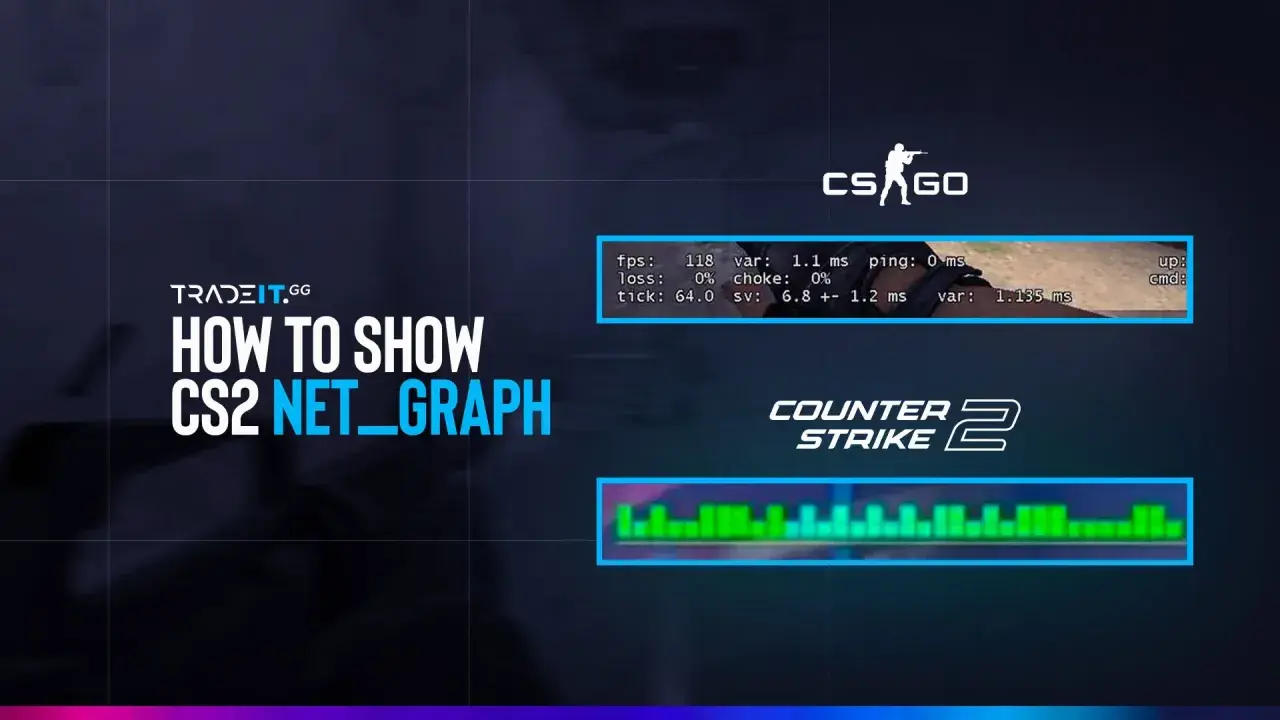
Gdy w CS2 pojawia się mikroprzycięcie, opóźniony strzał albo nagły skok pingu, samo wrażenie nie wystarczy, żeby znaleźć przyczynę. Pod określeniem net graph cs2 gracze zwykle mają dziś na myśli telemetrykę, czyli zestaw wskaźników pokazujących stan FPS, opóźnienia i jakości połączenia. Poniżej wyjaśniam, jak ją włączyć, które komendy działają, jak czytać wykresy oraz co faktycznie warto poprawić.
Najważniejsze ustawienia pozwalają szybko oddzielić problem komputera od problemu sieci
- Klasyczny net_graph z CS:GO nie jest już podstawowym narzędziem w CS2.
- Telemetrykę włączysz w Ustawieniach gry, w sekcji dotyczącej wydajności i sieci.
- Ping pokazuje opóźnienie, ale o płynności często decydują również jitter i utracone dane.
- Frame time jest przydatniejszy niż sama średnia liczba FPS przy diagnozowaniu stutteringu.
- Zero packet loss to dobry cel, lecz pojedynczy chwilowy skok nie zawsze oznacza awarię internetu.

CS2 nie ma już klasycznego net_graphu
W Counter-Strike 2 nie korzysta się już z klasycznego polecenia net_graph 1 znanego z CS:GO. Jeśli wpiszesz je w konsoli, najpewniej zobaczysz komunikat o nieznanej komendzie. Valve zastąpiło dawny panel systemem Telemetry, który można uruchamiać zależnie od potrzeb.
Zmiana ma sens, bo nowy interfejs rozdziela informacje o komputerze i sieci. Zamiast jednego ciasnego bloku liczb możesz obserwować osobno FPS, czas renderowania klatki, ping, jitter, packet loss oraz opóźnione dostarczanie danych. W praktyce łatwiej ustalić, czy winny jest procesor, karta graficzna, router czy serwer.
Nie przywiązywałbym się też do poradników polecających cq_netgraph 1. Ta komenda często pojawia się w starszych materiałach, ale w aktualnych wersjach gry może nie działać. Najpewniejszą drogą pozostaje menu Telemetry i dostępne tam opcje HUD.
Jak włączyć telemetrykę bez konsoli
Najprościej zrobić to bez wpisywania żadnych poleceń. Otwórz ustawienia CS2, przejdź do zakładki Gra, znajdź sekcję Telemetry i ustaw interesujące cię wskaźniki na „Zawsze” albo „Tylko gdy jest problem”. Druga opcja jest wygodniejsza podczas normalnego grania, bo nie zasłania ekranu.
Na początek polecam włączyć tylko trzy elementy. FPS lub frame time pokaże, czy komputer renderuje obraz stabilnie, ping wskaże opóźnienie do serwera, a wykres jakości sieci ujawni jitter i utratę pakietów. Dopiero podczas diagnozowania konkretnych problemów warto uruchomić bardziej szczegółowe dane.
| Wskaźnik | Co pokazuje | Kiedy go włączyć |
|---|---|---|
| FPS i frame time | Płynność renderowania obrazu | Gdy gra przycina lub celownik nie porusza się równomiernie |
| Ping | Czas przesłania danych do serwera i z powrotem | Gdy czujesz opóźnienie reakcji |
| Network quality graph | Jitter, packet loss i problemy z kolejnością pakietów | Gdy pojawia się rubber-banding lub nierówne rejestracje |
| Server receive margin | Informację, czy komendy docierają odpowiednio wcześnie | Gdy chcesz sprawdzić niestabilność wysyłania danych |
Ustawienie „Tylko gdy jest problem” nie jest gorsze od stałego podglądu. Na co dzień czysty HUD pomaga skupić się na grze, a telemetrykę można włączyć na kilka rund, kiedy coś zaczyna działać podejrzanie.
Komendy dla bardziej dokładnego podglądu
Jeśli wolisz konsolę, najpierw włącz ją w ustawieniach gry, a potem otwórz klawiszem tyldy. Wartość 2 oznacza stałe wyświetlanie, 1 zwykle pokazuje dane tylko przy gorszym wyniku, a 0 wyłącza daną pozycję.
-
cl_hud_telemetry_frametime_show 2pokazuje czas renderowania klatki. -
cl_hud_telemetry_ping_show 2stale wyświetla ping. -
cl_hud_telemetry_net_misdelivery_show 2pokazuje problemy z dostarczaniem komend i aktualizacji. -
cl_hud_telemetry_net_quality_graph_show 2włącza wykres jakości sieci. -
cl_hud_telemetry_net_detailed 2dodaje szczegóły dotyczące utraty danych, opóźnionych pakietów i jitteru. -
cl_hud_telemetry_serverrecvmargin_graph_show 2pokazuje, jak wcześnie lub późno komendy trafiają do serwera.
Nie wklejałbym wszystkich poleceń bez zastanowienia. Duża liczba wykresów szybko zamienia HUD w panel diagnostyczny, na którym podczas pojedynku więcej tracisz, niż zyskujesz. Mój praktyczny zestaw to frame time, ping i wykres sieci, a resztę uruchamiam dopiero wtedy, gdy trzeba znaleźć konkretną przyczynę.
Do szybkiego sprawdzenia liczby klatek możesz dodatkowo użyć cl_showfps 2. To dobre uzupełnienie telemetryki, ale nie zastępuje informacji o packet loss czy jitterze.
Jak czytać liczby i znaleźć źródło problemu
Najczęstszy błąd polega na wrzucaniu wszystkich objawów do jednego worka z napisem „lag”. Tymczasem spadek FPS, wysoki ping i utrata pakietów dają podobne odczucia, ale wymagają zupełnie innych działań.
FPS i frame time
FPS mówi, ile klatek komputer przygotowuje w ciągu sekundy. Frame time pokazuje natomiast, ile milisekund zajmuje przygotowanie jednej klatki, dlatego lepiej ujawnia krótkie skoki i stuttering. Dla orientacji 60 FPS to około 16,7 ms na klatkę, 144 FPS to 6,9 ms, a 240 FPS to 4,2 ms.
Jeżeli średnia liczba FPS wygląda dobrze, ale frame time gwałtownie skacze, problemem może być przeciążenie procesora, shaderów, aplikacji działających w tle albo przegrzewanie podzespołów. W takim przypadku zmiana ustawień routera niczego nie naprawi.
Ping i jitter
Ping określa opóźnienie, lecz sama jego średnia wartość nie mówi wszystkiego. Stabilne 40 ms zazwyczaj daje lepsze odczucia niż ping zmieniający się między 20 a 80 ms. Takie wahania to jitter i właśnie on często odpowiada za wrażenie nierównej gry.
Za praktyczny punkt orientacyjny można przyjąć, że do około 60 ms gra jest zwykle komfortowa, zakres 60-100 ms bywa odczuwalny, a powyżej 100 ms opóźnienie zaczyna przeszkadzać w pojedynkach. To nie są twarde granice, ponieważ znaczenie ma także stabilność połączenia i odległość do serwera.
Przeczytaj również: Autoexec.cfg w CS2 - gdzie go wstawić i jak uruchomić?
Packet loss i missed delivery
Packet loss oznacza, że część danych nie dotarła poprawnie. Nawet niewielka utrata może powodować rubber-banding, opóźnione ruchy i pozornie znikające pociski. Jeśli problem powtarza się przez wiele rund, sprawdź połączenie przewodowe, router i aplikacje obciążające łącze.
Jitter bez packet loss również może powodować problemy. Dane docierają wtedy do celu, ale w nierównych odstępach. Dlatego stabilność wykresu bywa ważniejsza niż pojedynczy odczyt pingu wykonany w menu głównym.
Optymalizacja połączenia i płynności gry
Największą różnicę zwykle robią proste rzeczy. Jeżeli możesz, używaj Ethernetu zamiast Wi-Fi, zatrzymaj pobieranie gier i transmisje w tle, a podczas testu zamknij synchronizację chmurową. Funkcje QoS w routerze mogą pomóc, ale nie są magicznym przełącznikiem i źle skonfigurowane potrafią nie dać żadnego efektu.
Na Wi-Fi najlepiej grać blisko routera, korzystając z mniej zatłoczonego pasma 5 GHz lub 6 GHz. Gdy ping rośnie tylko wieczorem, a inne urządzenia w domu intensywnie korzystają z internetu, przyczyną może być przeciążenie łącza albo sieci operatora, nie ustawienia CS2.
W przypadku problemów z frame time zacznij od ustawień, które mocno obciążają procesor i kartę graficzną. Obniż jakość cieni, ogranicz zbędne efekty, wyłącz aplikacje z nakładkami i sprawdź temperatury. Lepiej mieć stabilne 180 FPS niż chwilowe skoki do 300 FPS połączone z regularnymi przycięciami.
Nie kopiuj bezmyślnie starych konfiguracji z CS:GO. Komendy takie jak dawne ustawienia rate, cmdrate czy updaterate nie są uniwersalnym lekarstwem na problemy w CS2. Jeśli telemetryka pokazuje dobry frame time, ale skaczą jitter i packet loss, zmieniaj sieć, a nie losowe parametry grafiki.
Najlepszy wykres to ten, który pomaga podjąć decyzję
Telemetryka ma sens przede wszystkim jako narzędzie porównawcze. Włącz ją na kilka rund, zapisz moment wystąpienia problemu i sprawdź, czy w tym samym czasie rośnie frame time, ping, jitter albo liczba nieprawidłowo dostarczonych danych.
Jeśli skacze tylko frame time, szukaj przyczyny w komputerze. Jeśli rośnie ping i jitter, zacznij od połączenia. Jeżeli wskaźniki pozostają stabilne, a problem występuje wyłącznie na jednym serwerze, możliwe, że źródło leży po stronie trasy sieciowej lub samego serwera.
Ja zostawiłbym na stałe jedynie ping oraz prosty wskaźnik FPS, a pełny wykres uruchamiał podczas testów. Dzięki temu informacje pomagają poprawić ustawienia, zamiast niepotrzebnie odciągać wzrok od gry.
