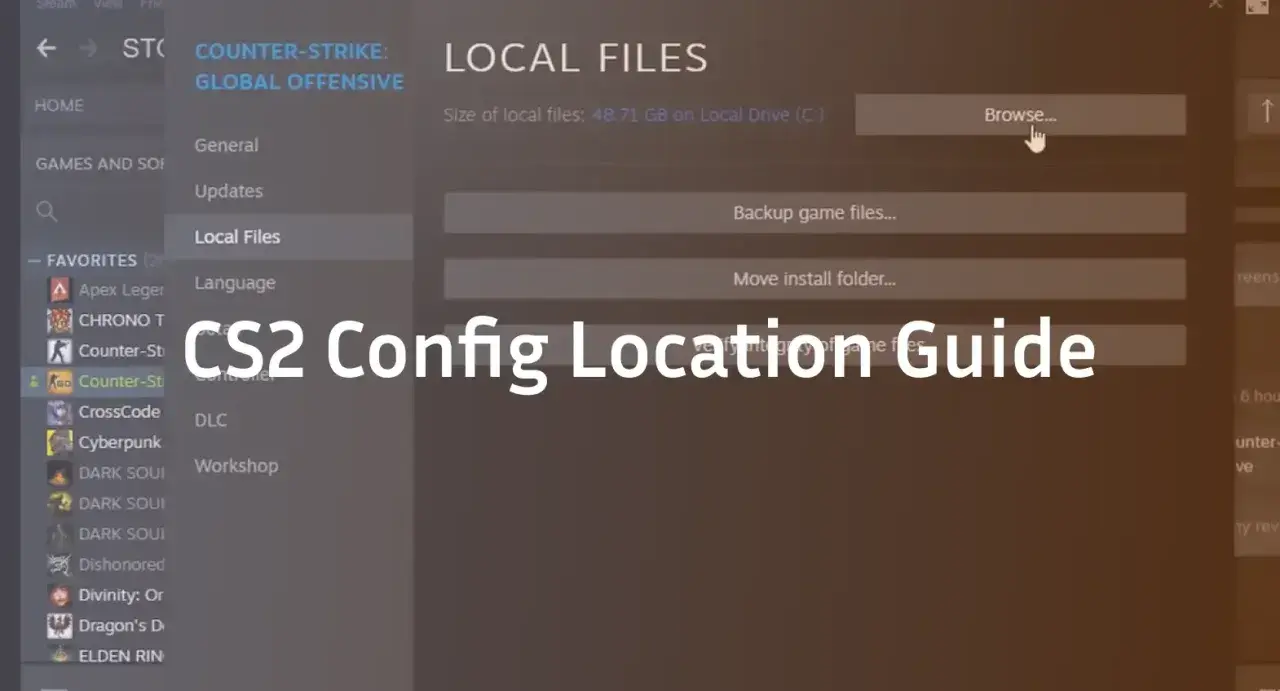
Wchodzisz do CS2, a po każdym uruchomieniu znikają bindy, czułość myszy albo ustawienia HUD-u? Plik autoexec.cfg rozwiązuje ten problem, bo pozwala wykonać wybrane komendy automatycznie przy starcie gry. Pokażę, gdzie go umieścić, jak uruchamiać go poleceniem exec autoexec, jak potwierdzić poprawne działanie i które ustawienia faktycznie pomagają w grze.
Najważniejsze ustawienia działają od startu bez ręcznego wpisywania komend
- Autoexec.cfg przechowuje komendy wykonywane podczas uruchamiania gry.
- W CS2 plik najczęściej trafia do folderu game/csgo/cfg.
- Do ręcznego uruchomienia służy komenda exec autoexec.cfg.
- Komenda echo pozwala sprawdzić, czy konfiguracja została wczytana.
- Największą wartość dają stabilne bindy, ustawienia myszy, dźwięku i limitu FPS, a nie przypadkowe „tweaki” z dawnych poradników.

Co dokładnie robi polecenie exec w CS2
Komenda exec nakazuje silnikowi gry odczytać plik konfiguracyjny i wykonać zapisane w nim polecenia. Gra przechodzi przez plik linia po linii, dlatego kolejność komend ma znaczenie. Jeżeli późniejsza linia zmienia tę samą opcję, wcześniejsza wartość przestaje obowiązywać.
Plik autoexec.cfg jest szczególnym rodzajem konfiguracji. Jego nazwa informuje grę, że powinien zostać załadowany podczas startu. Ręczne wpisanie exec autoexec.cfg w konsoli jest przydatne głównie do testów, gdy nie chcesz ponownie uruchamiać CS2 po każdej zmianie.
W praktyce autoexec nie zwiększy magicznie liczby klatek ani nie poprawi celności bez treningu. Jego zadaniem jest zapewnienie powtarzalnego środowiska gry. Po przeniesieniu ustawień na drugi komputer albo po aktualizacji łatwiej odtworzysz sprawdzoną konfigurację.
Automatyczne ładowanie a komenda startowa
Jeśli plik znajduje się w prawidłowym folderze, CS2 zwykle ładuje go automatycznie. Możesz też dodać do opcji uruchamiania Steam komendę +exec autoexec.cfg. Traktuję ją jako metodę wymuszającą, a nie obowiązkowy element każdej konfiguracji.
Nie zawsze ma sens uruchamianie pliku dwa razy. Jeżeli autoexec ładuje się już podczas startu, dodatkowa komenda może powtórzyć bindy i inne polecenia. Zwykle nie spowoduje to awarii, ale przy bardziej rozbudowanych aliasach może dać nieprzewidywalny efekt.
Gdzie utworzyć plik autoexec.cfg
W standardowej instalacji CS2 na Windowsie właściwa ścieżka wygląda tak:
C:\Program Files (x86)\Steam\steamapps\common\Counter-Strike Global Offensive\game\csgo\cfg\autoexec.cfgJeśli Steam został zainstalowany na innym dysku, zacznij od folderu biblioteki Steam i przejdź do steamapps/common/Counter-Strike Global Offensive/game/csgo/cfg. Najczęstszy błąd polega na umieszczeniu pliku w starym katalogu csgo/cfg, bez folderu game.
Na Linuksie plik najczęściej znajduje się w katalogu podobnym do:
~/.steam/steam/steamapps/common/Counter-Strike Global Offensive/game/csgo/cfg/autoexec.cfgNie twórz pliku w Wordzie ani w edytorze, który dodaje własne formatowanie. Wystarczy Notatnik lub VS Code zapisany jako zwykły plik tekstowy UTF-8. Koniecznie włącz wyświetlanie rozszerzeń w Eksploratorze Windows, ponieważ nazwa autoexec.cfg.txt wygląda poprawnie, ale gra jej nie rozpozna.
Minimalna struktura pliku
Na początek używam krótkiego pliku testowego. Dzięki temu łatwo oddzielić problem ze ścieżką od problemu z konkretną komendą.
echo "[autoexec] konfiguracja zaladowana"

sensitivity "1.20"
volume "0.40"
fps_max "300"
bind "F10" "toggle cl_radar_scale 0.4 0.7"
Pierwsza linia wyświetla komunikat w konsoli. Pozostałe ustawiają czułość, głośność, limit FPS i bind przełączający skalę radaru. Każda komenda powinna znajdować się w osobnej linii, a wartości tekstowe najlepiej zapisywać w cudzysłowie.
Jak uruchomić i sprawdzić konfigurację krok po kroku
- Utwórz plik
autoexec.cfgw folderzegame/csgo/cfg. - Wklej jedną prostą komendę testową, na przykład
echo "[autoexec] OK". - Uruchom CS2 i otwórz konsolę deweloperską.
- Wpisz
exec autoexec.cfgi zatwierdź klawiszem Enter. - Sprawdź, czy pojawił się komunikat oraz czy zmieniło się wybrane ustawienie.
Jeżeli komunikat pojawia się po ręcznym wykonaniu, plik jest poprawny, a problem dotyczy wyłącznie automatycznego ładowania. Wtedy możesz dodać +exec autoexec.cfg do opcji uruchamiania gry i ponownie sprawdzić start.
Ja zawsze zaczynam od jednej komendy i komunikatu echo. Dodawanie od razu kilkudziesięciu linii utrudnia diagnozę, bo nie wiadomo, czy zawiniła lokalizacja pliku, literówka, ograniczona komenda czy późniejsze nadpisanie ustawienia.
Co oznaczają typowe komunikaty
| Objaw | Prawdopodobna przyczyna | Rozwiązanie |
|---|---|---|
| Unknown command | Komenda nie istnieje albo została usunięta | Sprawdź aktualną składnię i usuń starą linię |
| Brak komunikatu echo | Nieprawidłowa ścieżka lub rozszerzenie pliku | Sprawdź folder oraz nazwę .cfg
|
| Bind działa tylko chwilowo | Inny plik lub ustawienie nadpisuje konfigurację | Sprawdź kolejność ładowania i usuń konfliktujące wpisy |
| Komenda działa lokalnie, ale nie na serwerze | Wymaga uprawnień serwera albo sv_cheats
|
Używaj jej wyłącznie w trybie treningowym lub własnym lobby |
Jakie ustawienia naprawdę warto trzymać w autoexec
Najlepiej traktować konfigurację jak osobisty profil, a nie worek z internetowymi trikami. Umieszczam w niej przede wszystkim ustawienia, które chcę zachować po każdej aktualizacji lub zmianie komputera.
| Kategoria | Przykład | Praktyczny sens |
|---|---|---|
| Mysz | sensitivity "1.20" |
Stała czułość ułatwia budowanie pamięci mięśniowej |
| Dźwięk | volume "0.40" |
Przywraca preferowany poziom głośności |
| FPS | fps_max "300" |
Może ograniczyć skoki obciążenia i poprawić stabilność klatek |
| Bindy | bind "F10" "toggle cl_radar_scale 0.4 0.7" |
Przenosi często używane czynności na wygodne klawisze |
| Kontrola | echo "[autoexec] OK" |
Potwierdza, że plik został wykonany |
Limit FPS dobierz do sprzętu i monitora. Przy ekranie 144 Hz nie ma jednej idealnej wartości dla każdego gracza. Limit ustawiony nieco powyżej częstotliwości odświeżania może dać stabilniejszy frametime, czyli bardziej równy czas generowania kolejnych klatek, ale na mocnym komputerze wyższy limit również może mieć sens.
Ostrożnie podchodzę do dawnych porad dotyczących interpolacji, sieci i „sekretnych” komend zwiększających hitboxy. Część z nich została ograniczona, zmieniona albo nie daje już deklarowanego efektu. Stabilny frametime, poprawny dźwięk i pewne bindy zwykle robią większą różnicę niż długa lista przypadkowych parametrów.
Najczęstsze błędy przy ładowaniu pliku
Złe rozszerzenie
Windows potrafi ukrywać rozszerzenia znanych plików. W efekcie użytkownik tworzy plik o nazwie autoexec.cfg.txt, choć na ekranie widzi tylko „autoexec.cfg”. Zmień ustawienia widoku plików i upewnij się, że końcówka występuje dokładnie raz.
Nieprawidłowe cudzysłowy
Do komend używaj prostych znaków ", a nie typograficznych cudzysłowów kopiowanych z edytora tekstu. Dotyczy to szczególnie bindów zawierających kilka poleceń. Jedna źle zamknięta para może sprawić, że dalsza część linii zostanie odczytana niepoprawnie.
Zapisywanie konfiguracji w złym momencie
Komenda host_writeconfig zapisuje bieżące ustawienia do pliku konfiguracyjnego. Nie dodaję jej bez potrzeby na końcu autoexec, ponieważ może nadpisać ręcznie uporządkowane wartości i utrudnić znalezienie źródła problemu.
Przeczytaj również: Jak zmienić czułość myszy w Windowsie i grach?
Konflikt z innymi konfiguracjami
Jeśli ustawienie zmienia się po wejściu do meczu, sprawdź, czy nie wykonuje się inny plik CFG albo komenda startowa. Dobrym testem jest chwilowe zostawienie w autoexec wyłącznie komunikatu echo i jednego binda. Im krótszy test, tym łatwiej znaleźć konflikt.
Jak utrzymać konfigurację bez bałaganu
Podziel plik na logiczne części komentarzami, na przykład ustawienia myszy, bindy, dźwięk i diagnostykę. Komentarz zaczynający się od // nie jest wykonywany przez grę, ale po kilku miesiącach przypomni Ci, dlaczego dana linia znalazła się w pliku.
// Mysz
sensitivity "1.20"

// Dzwiek
volume "0.40"

// Bindy
bind "F10" "toggle cl_radar_scale 0.4 0.7"

// Test
echo "[autoexec] konfiguracja zaladowana"
Przed większą zmianą zachowaj kopię działającego pliku, na przykład jako autoexec_backup.cfg. Ja usuwam też komendy, których nie używam przez kilka tygodni. Krótszy autoexec jest łatwiejszy do przeniesienia, sprawdzenia i naprawienia po aktualizacji gry.
Nie traktuj autoexec jako sposobu na omijanie zasad serwerów. Komendy wymagające uprawnień administratora lub włączonych cheatów nie zapewnią przewagi w oficjalnym matchmakingu. Plik ma przede wszystkim utrwalać dozwolone ustawienia klienta i skracać drogę od uruchomienia gry do gotowości do meczu.
Sprawny autoexec zaczyna się od prostego testu
Najpewniejsza metoda jest prosta: właściwy folder, poprawne rozszerzenie, jedna komenda echo i ręczne sprawdzenie przez exec autoexec.cfg. Dopiero gdy ten etap działa, dodawaj bindy, ustawienia obrazu, dźwięku i limit FPS.
Jeśli konfiguracja przestaje działać, nie pobieraj od razu kolejnego gotowego pliku. Usuń podejrzane komendy, zostaw komunikat testowy i odbuduj autoexec małymi krokami. Dzięki temu szybko ustalisz, czy problemem jest ścieżka, składnia, aktualizacja gry czy konflikt z innym ustawieniem.
