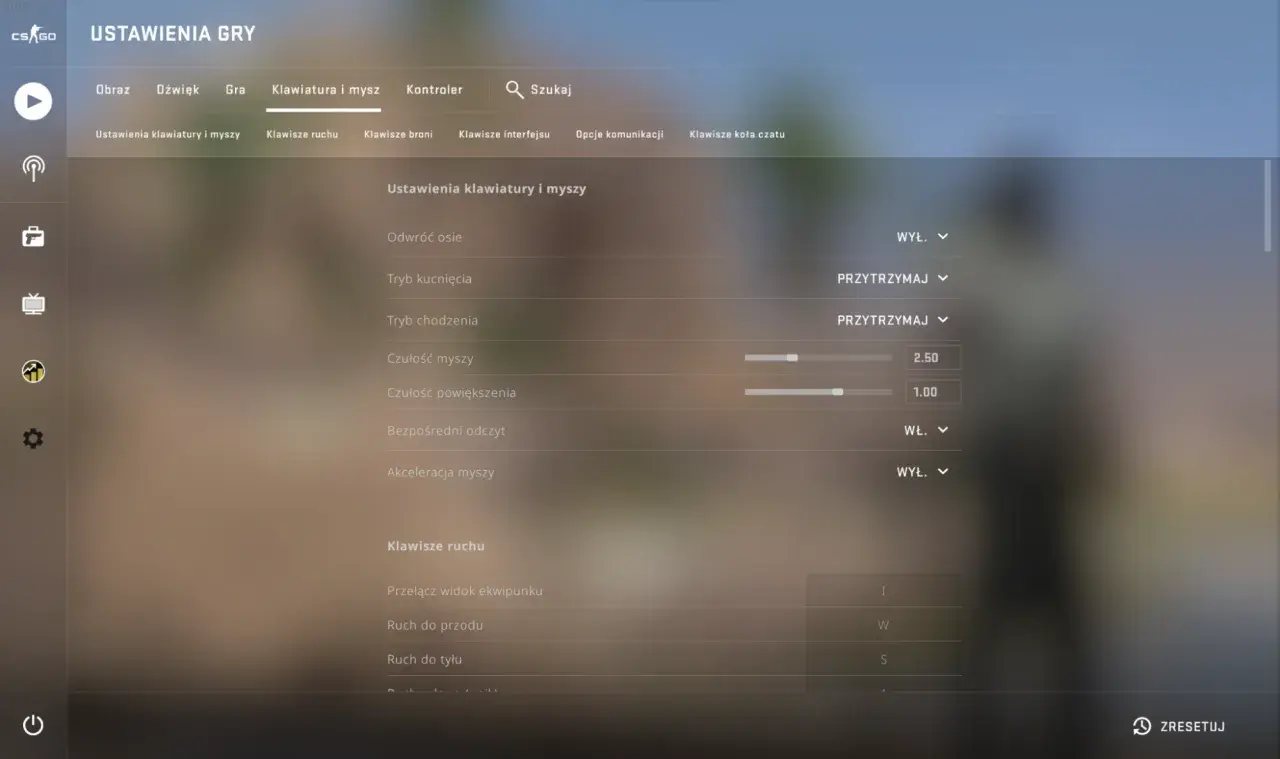
Gdy kursor przeskakuje po ekranie albo celownik w grze porusza się zbyt ospale, zwykle wystarczy kilka dobrze dobranych zmian. Pokażę, jak zmienić czułość myszki w Windowsie, gdzie ustawić DPI, jak wyłączyć przyspieszenie oraz jak dopasować parametry do gier bez chaotycznego kręcenia suwakami.
Najważniejsze ustawienia decydujące o pracy myszy
- Szybkość wskaźnika zmienisz w ustawieniach Windowsa.
- DPI ustawisz przyciskiem na myszce albo w aplikacji producenta.
- Czułość w grze działa niezależnie od ustawień pulpitu w wielu współczesnych tytułach.
- Przyspieszenie wskaźnika może utrudniać powtarzalne celowanie, dlatego w grach często je wyłączam.
- Najlepszy efekt daje zmiana jednego parametru naraz i krótki test w praktyce.

Najpierw rozdziel szybkość kursora, DPI i czułość w grze
Określenie „czułość myszy” bywa używane dla kilku różnych ustawień. Szybkość wskaźnika dotyczy głównie pulpitu i aplikacji, DPI opisuje reakcję sensora myszy, a czułość w grze przelicza ruch na obrót kamery lub celownika.
| Parametr | Gdzie go zmienisz | Za co odpowiada |
|---|---|---|
| Szybkość wskaźnika | Ustawienia Windowsa | Tempo ruchu kursora po ekranie |
| DPI | Przycisk myszy lub aplikacja producenta | Odległość ruchu wskaźnika przy fizycznym przesunięciu myszy |
| Czułość w grze | Menu konkretnej gry | Tempo obracania widoku i poruszania celownikiem |
| Polling rate | Oprogramowanie myszy | Częstotliwość raportowania położenia urządzenia |
DPI oznacza liczbę punktów, które sensor raportuje przy przesunięciu myszy o cal. Wyższe DPI nie oznacza automatycznie lepszej precyzji. Przy zbyt wysokiej wartości kursor staje się nerwowy, a drobne ruchy dłoni są mocniej widoczne.
W grach użytecznym skrótem jest eDPI, czyli DPI pomnożone przez czułość ustawioną w grze. Przykładowo 800 DPI i czułość 0,35 daje 280 eDPI, ale taki wynik ma sens głównie w obrębie jednego tytułu. Wartości z Valoranta, Counter-Strike’a i Fortnite nie są bezpośrednio porównywalne.
Zmiana szybkości myszy w Windows 11 i Windows 10
Jeżeli problem dotyczy zwykłego korzystania z komputera, zacząłbym od ustawień systemowych. W Windowsie 11 otwórz Ustawienia, Bluetooth i urządzenia, Mysz, a potem przesuń suwak „Szybkość wskaźnika myszy”. Zmiana działa od razu, więc możesz testować ją na pulpicie bez ponownego uruchamiania komputera.
W Windowsie 10 ścieżka prowadzi przez Ustawienia, Urządzenia, Mysz. Jeśli korzystasz ze starszego widoku panelu sterowania, wybierz dodatkowe opcje myszy, przejdź do zakładki „Opcje wskaźnika” i ustaw szybkość ruchu w sekcji „Ruch”.
- Przesuń suwak o jeden lub dwa poziomy.
- Przenieś kursor między ikonami i wykonaj kilka precyzyjnych kliknięć.
- Sprawdź, czy wygodniej pracuje Ci się przy wolniejszym, czy szybszym ustawieniu.
- Zostaw zmianę dopiero po kilku minutach normalnego korzystania z komputera.
Do grania zwracam szczególną uwagę na opcję „Zwiększ precyzję wskaźnika”. Jej działanie wiąże się z przyspieszeniem myszy, czyli zmianą odległości ruchu kursora zależnie od szybkości przesunięcia dłoni. Na pulpicie może to pomagać, ale w strzelankach utrudnia powtarzanie tego samego ruchu.
Jeśli zależy Ci na stałej reakcji w grach, zwykle wyłącz tę opcję. Nie jest to jednak uniwersalny nakaz. Przy pracy biurowej, dużym monitorze albo konfiguracji z kilkoma ekranami przyspieszenie może okazać się wygodne.
DPI ustawisz szybciej przyciskiem albo w aplikacji producenta
Wiele myszy gamingowych ma przycisk DPI umieszczony za rolką. Jedno kliknięcie przełącza zapisane poziomy, na przykład 400, 800, 1600 i 3200 DPI. Gdy czułość nagle zmieni się podczas meczu, najpierw sprawdź właśnie ten przycisk. To częstsza przyczyna problemu, niż mogłoby się wydawać.
Dokładniejsze ustawienia znajdziesz w aplikacji producenta, takiej jak Logitech G Hub, Razer Synapse czy SteelSeries GG. Zwykle możesz tam ustawić konkretne wartości DPI, usunąć niepotrzebne poziomy i zapisać konfigurację w pamięci myszy.
Na początek wybrałbym 800 albo 1600 DPI, a dopiero później dopasował czułość w grze. To praktyczny punkt startowy, nie sztywna norma. Najważniejsza jest powtarzalność ustawienia, wygoda i możliwość wykonania pełnego obrotu bez ciągłego odrywania dłoni od podkładki.
Polling rate, czyli częstotliwość raportowania, nie jest tym samym co czułość. Wartość 1000 Hz oznacza raportowanie położenia mniej więcej co 1 milisekundę, ale zwiększenie jej do 4000 lub 8000 Hz nie sprawi, że mysz będzie szybsza. Przy bardzo wysokich wartościach mogą za to pojawić się większe wymagania sprzętowe albo problemy z kompatybilnością.
Czułość w grze dopasuj osobno i testuj ją metodycznie
W większości współczesnych gier ustawienie znajdziesz w menu Opcje, Sterowanie albo Mysz i klawiatura. Szukaj pozycji typu „Mouse sensitivity”, „Look sensitivity”, „Aim sensitivity” lub „Czułość myszy”. Niektóre tytuły mają osobne suwaki dla celowania, pojazdów, lunety i różnych powiększeń.
Jeśli gra korzysta z surowego wejścia myszy, ustawienie szybkości wskaźnika w Windowsie może nie wpływać na celowanie. Wtedy liczą się przede wszystkim DPI, czułość w grze i ewentualne przyspieszenie zaimplementowane przez samą grę.
Najprostsza metoda strojenia wygląda tak:
- Ustaw stałe DPI, na przykład 800.
- Wyłącz przyspieszenie w Windowsie i w grze, jeśli występuje.
- Wejdź na strzelnicę treningową lub do prywatnego meczu.
- Zmień czułość o około 5-10 procent, zamiast przesuwać suwak od skrajności do skrajności.
- Przetestuj śledzenie celu, szybki obrót i precyzyjne pojedyncze strzały.
Do oceny używam też odległości potrzebnej do wykonania obrotu o 360 stopni. Jeżeli pełny obrót wymaga kilku centymetrów, ustawienie jest bardzo szybkie. Gdy potrzebujesz dużej części podkładki, celowanie jest wolniejsze, ale łatwiej kontrolować drobne ruchy.
W strzelankach kompetytywnych niska czułość często wymaga większej podkładki i pracy całym przedramieniem. To może poprawić kontrolę, lecz nie będzie wygodne, jeśli masz mało miejsca na biurku. Najlepsza konfiguracja to kompromis między precyzją, zakresem ruchu i wygodą, a nie ślepe kopiowanie ustawień profesjonalnego gracza.
Co sprawdzić, gdy mysz nadal działa zbyt szybko albo zbyt wolno
Jeśli zmiana suwaka nie daje oczekiwanego efektu, sprawdź, czy gra nie ma własnego profilu dla konkretnego urządzenia. Program producenta może automatycznie przełączać DPI po uruchomieniu aplikacji, a zapisany profil może różnić się od ustawień pulpitu.
Przy problemach z niestabilnym ruchem sprawdź także powierzchnię pod myszą, czystość sensora i stan baterii. Bezprzewodowa mysz przy niskim poziomie energii może działać mniej przewidywalnie, a błyszczące lub szklane biurko nie zawsze zapewnia sensorowi odpowiednie warunki do pracy.
- Sprawdź, czy przycisk DPI nie został przypadkowo naciśnięty.
- Wyłącz dodatkowe profile i makra w aplikacji producenta.
- Przetestuj inny port USB, najlepiej bez pośrednictwa huba.
- Zaktualizuj oprogramowanie myszy, jeśli producent je udostępnia.
- Porównaj zachowanie na pulpicie i w grze, bo problem może dotyczyć tylko jednego programu.
Nie zmieniaj jednocześnie DPI, szybkości Windowsa, polling rate i czułości w grze. Po takiej serii zmian trudno ustalić, co faktycznie pomogło. Ja zapisuję poprzednie ustawienia i modyfikuję jeden parametr, dzięki czemu po kilku testach łatwo wrócić do działającej konfiguracji.
Ustawienia, które da się powtarzalnie odtworzyć
Po znalezieniu wygodnej konfiguracji zapisz cztery informacje: DPI, czułość w grze, szybkość wskaźnika Windowsa oraz stan przyspieszenia. Przy zmianie myszy albo reinstalacji systemu odtworzysz je w kilka minut, bez ponownego szukania odpowiedniego punktu.
Nie przywiązuj się do jednej liczby tylko dlatego, że poleca ją streamer lub zawodnik. Inny rozmiar dłoni, podkładka, rozdzielczość ekranu i sposób trzymania myszy potrafią zmienić odczucia bardziej niż sama wartość DPI. Stabilne ustawienie, regularny trening i wygodna pozycja ręki dadzą lepszy efekt niż ciągłe szukanie „magicznej” czułości.
Najkrócej mówiąc, zacznij od stałego DPI, wyłącz przyspieszenie do gier, dopasuj suwak w konkretnym tytule i testuj małe zmiany. Po kilku sesjach zauważysz, że ręka przestaje walczyć z ustawieniami, a celowanie i zwykła praca stają się wyraźnie bardziej przewidywalne.
