Strzelasz pierwszy, a mimo to rejestracja trafienia wydaje się spóźniona? W CS2 winny nie zawsze jest tickrate serwera. Wyjaśniam, jak działa bazowe 64 Hz i system subtick, których ustawień nie da się zmienić po stronie klienta oraz co faktycznie poprawia płynność, opóźnienia i odczucia z gry.
Najważniejsze fakty o działaniu serwerów w CS2
- 64 Hz to bazowa częstotliwość symulacji oficjalnych serwerów CS2, czyli około 15,625 ms między kolejnymi tickami.
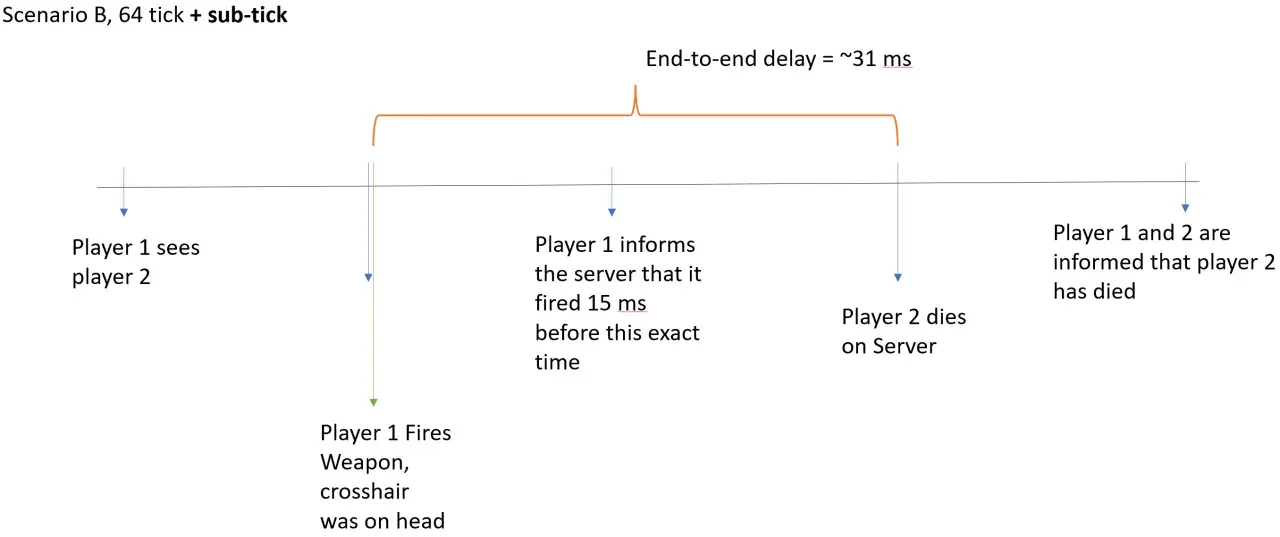
- Subtick zapisuje dokładny moment oddania strzału, rozpoczęcia ruchu lub rzutu granatem wewnątrz danego ticka.
- Nie zmienisz tickrate matchmakingu komendą w konsoli ani parametrem po stronie gracza.
- Największą różnicę w praktyce robią stabilne FPS, niski ping, brak utraty pakietów i równy frametime.
- Serwer 128 ticków może występować na wybranych serwerach społecznościowych, ale nie jest standardem oficjalnego matchmakingu.

Czym jest tickrate i jak działa w CS2
Tickrate określa, ile razy w ciągu sekundy serwer przelicza stan rozgrywki. Przy 64 Hz robi to 64 razy na sekundę, a pojedynczy odstęp między aktualizacjami trwa około 15,625 ms. W tym czasie serwer analizuje między innymi pozycje graczy, strzały, kolizje i działanie granatów.
W CS2 Valve dodało system subtick. Nie oznacza on, że serwer działa z częstotliwością 1000 Hz ani że całkowicie przestał korzystać z ticków. Gra nadal ma bazową symulację 64 Hz, ale zapisuje dokładniejszy moment wykonania akcji w obrębie konkretnego ticka.
To ważne przy strzelaniu i rzucaniu granatów. W starszym modelu znaczenie miał przede wszystkim moment, w którym komenda trafiła do kolejnego przeliczenia serwera. W CS2 serwer otrzymuje dodatkową informację o czasie zdarzenia. Subtick ogranicza więc problem akcji wykonanych tuż przed granicą ticka, ale nie usuwa opóźnienia sieciowego ani problemów z niestabilnym połączeniem.
Moja praktyczna obserwacja jest prosta: wiele sytuacji przypisywanych tickrate wynika z nierównego frametime albo chwilowej utraty pakietów. Jeżeli obraz przy 300 FPS zatrzymuje się na moment, a ping skacze z 35 do 90 ms, sama zmiana serwera nie rozwiąże problemu.
64 Hz kontra 128 ticków co naprawdę się zmienia
Porównywanie 64 i 128 ticków ma sens, ale w CS2 nie można przenieść wprost wszystkich wniosków z CS:GO. Wyższa częstotliwość oznacza krótszy odstęp między kolejnymi obliczeniami serwera, natomiast subtick zmienia sposób rejestrowania akcji gracza.
| Element | 64 Hz z subtick | 128 Hz |
|---|---|---|
| Odstęp między bazowymi aktualizacjami | Około 15,625 ms | Około 7,8125 ms |
| Rejestracja momentu strzału | Dokładniejsza dzięki subtick | Zależna od serwera i jego implementacji |
| Dostępność w matchmakingu Valve | Standard oficjalnych serwerów | Nie jest standardem oficjalnego matchmakingu |
| Wpływ na sprzęt serwera | Zwykle mniejsze obciążenie | Potencjalnie większe obciążenie CPU i infrastruktury |
| Odczuwalna różnica dla gracza | Dużo zależy od FPS, pingu i frametime | Może być zauważalna na niektórych serwerach, ale nie gwarantuje lepszej gry |
Serwer 128 ticków może dawać bardziej regularne aktualizacje symulacji, szczególnie przy intensywnym ruchu i sprayowaniu. Nie traktowałbym go jednak jako automatycznego lekarstwa na nietrafione strzały. Jeżeli połączenie ma jitter albo komputer generuje skoki czasu klatki, różnica między 64 a 128 Hz szybko schodzi na dalszy plan.
Trzeba też odróżnić częstotliwość serwera od częstotliwości monitora. Monitor 240 Hz odświeża obraz co około 4,17 ms, ale nie sprawia, że serwer zaczyna działać w 240 tickach. Zyskujesz szybszą prezentację obrazu, nie szybszą symulację po stronie serwera.
Czy można ustawić wyższy tickrate w ustawieniach gry
W oficjalnym matchmakingu nie da się wymusić 128 ticków komendą klienta. Parametry i konfiguracje znane z CS:GO często są bezpośrednio kopiowane do CS2, choć nie wszystkie mają takie samo działanie. Zmiana lokalnej wartości nie przeprogramuje serwera, do którego właśnie dołączasz.
Na serwerach społecznościowych częstotliwość zależy od konfiguracji konkretnej infrastruktury. Jeżeli właściciel serwera podaje 128 Hz, najlepiej traktować to jako właściwość tego serwera, a nie ustawienie dostępne dla każdego gracza. W razie wątpliwości można sprawdzić opis serwera, informacje platformy albo poprosić administratora o potwierdzenie.
Przeczytaj również: CS:GO sensitivity - jak dobrać DPI i eDPI do celowania?
Jak sprawdzić, co dzieje się podczas meczu
Najwygodniej włączyć telemetrię w ustawieniach gry. W menu CS2 znajdziesz ją w sekcji ustawień gry. Ustaw wyświetlanie danych stale albo przynajmniej wtedy, gdy pojawiają się problemy. Interesują Cię przede wszystkim ping, FPS, frametime oraz informacje o utracie lub opóźnieniu dostarczania pakietów.
Możesz też użyć komend HUD-u telemetrycznego, na przykład cl_hud_telemetry_frametime_show 2, cl_hud_telemetry_ping_show 2 i cl_hud_telemetry_net_misdelivery_show 2. Jeżeli po aktualizacji któraś z nich nie działa, skorzystaj z menu gry, ponieważ nazwy i dostępność elementów telemetrycznych mogą się zmieniać.
Nie wyciągaj wniosków z jednego złego pojedynku. Zagraj kilka rund i obserwuj, czy problem pojawia się razem ze skokiem pingu, czerwonymi ostrzeżeniami sieciowymi albo niestabilnym frametime. Powtarzalny wzorzec jest znacznie bardziej wiarygodny niż pojedyncze wrażenie po przegranym clutchu.
Ustawienia, które realnie poprawiają płynność
Najpierw zadbaj o stabilny obraz. Maksymalna liczba FPS brzmi dobrze na papierze, ale dla celowania ważniejszy jest równy czas renderowania klatek. Lepiej mieć stałe 240 FPS niż wynik wahający się między 400 a 120 FPS.
- Ustaw limit FPS na poziomie, który komputer utrzymuje w najcięższych momentach meczu.
- Przy monitorze z VRR rozważ limit kilka klatek poniżej maksymalnej częstotliwości odświeżania, aby ograniczyć pracę na granicy zakresu.
- Wyłącz synchronizację pionową, jeżeli priorytetem jest możliwie niskie opóźnienie wejścia i nie przeszkadza Ci tearing.
- Skorzystaj z NVIDIA Reflex, jeśli masz kompatybilną kartę i sterownik, ale sprawdź po zmianie frametime zamiast zakładać z góry, że wynik zawsze będzie lepszy.
- Obniż przede wszystkim ustawienia obciążające GPU, gdy frametime rośnie podczas dymów i większych wymian.
- Nie uruchamiaj wielu nakładek, nagrywarek i aplikacji działających w tle, jeżeli zauważasz mikroprzycięcia.
W ustawieniach sieciowych wybierz profil odpowiadający Twojemu łączu. Bardzo wysoka przepustowość nie naprawi Wi-Fi z zakłóceniami, a agresywne ograniczenie transferu może powodować problemy z dostarczaniem danych. Kabel Ethernet nadal jest najprostszym sposobem na ograniczenie wahań pingu, szczególnie gdy w domu jednocześnie działa streaming albo pobieranie dużych plików.
Nie zmieniałbym w ciemno wszystkich komend związanych z rate, interpolacją i aktualizacjami klienta. Część porad krążących w starych konfiguracjach CS:GO jest nieaktualna, a część zmienia tylko sposób wyświetlania danych. Najpierw zmierz problem, dopiero potem modyfikuj ustawienia.
Najczęstsze błędy przy ocenie tickrate
Pierwszy błąd to utożsamianie wysokiego pingu z niskim tickrate. Ping mówi o czasie podróży danych między komputerem a serwerem, natomiast tickrate opisuje częstotliwość pracy serwera. Obie rzeczy wpływają na odczucia, ale mają inne przyczyny i wymagają innych działań.
Drugi błąd to patrzenie wyłącznie na średnie FPS. Średnia może wynosić 300, mimo że gra regularnie spada do 80 FPS podczas granatów. Właśnie te krótkie spadki są często odczuwane jako opóźnione celowanie i mogą być mylone z problemem serwera.
Trzeci błąd polega na zakładaniu, że każdy serwer opisany jako 128 ticków będzie działał identycznie. Liczy się nie tylko deklarowana wartość, ale też obciążenie maszyny, jakość hostingu, routing do serwera i stabilność klienta. Nazwa trybu nie zastąpi pomiaru rzeczywistych warunków.
Uważałbym również na automatyczne instalowanie cudzych plików autoexec. Dobra konfiguracja może uporządkować bindy i telemetrię, ale przypadkowe komendy potrafią ograniczyć przepustowość, zmienić zachowanie obrazu albo utrudnić późniejszą diagnozę.
Jak podejść do testu, żeby znaleźć prawdziwą przyczynę
Najprostszy test wykonaj w kilku warunkach. Zagraj jedną sesję na oficjalnym serwerze, drugą na stabilnym serwerze społecznościowym, a podczas obu obserwuj ping, frametime i ostrzeżenia sieciowe. Jeżeli problem występuje tylko w jednym miejscu, podejrzany jest routing albo sam serwer. Jeżeli pojawia się wszędzie, zacznij od komputera i połączenia.
Moja kolejność diagnostyczna wygląda tak: najpierw stabilność FPS i frametime, potem ping oraz utrata pakietów, a dopiero na końcu różnice między serwerami. W praktyce ta metoda szybciej prowadzi do rozwiązania niż ciągłe szukanie sposobu na wymuszenie 128 ticków.
W CS2 nie ustawisz magicznej wartości, która sama poprawi rejestrację każdego strzału. Stabilny sprzęt, przewidywalne połączenie i poprawnie działający subtick dają zwykle więcej niż pogoń za parametrem, którego gracz nie kontroluje. Jeśli po tych testach nadal widzisz nietypowe zachowanie, nagraj kilka powtarzalnych sytuacji i porównaj je z danymi telemetrycznymi, zamiast polegać wyłącznie na odczuciu.
