Nie każdy element menu Counter-Strike jest równie ważny, ale kilka z nich bezpośrednio wpływa na komfort gry, wyniki i szybkość wejścia do meczu. Poniżej porządkuję najważniejsze ekrany, ustawienia oraz menu dostępne podczas rozgrywki, a także wyjaśniam różnice między dawnym CS:GO a obecnym Counter-Strike 2.
Najważniejsze elementy menu decydują o komforcie gry
- Play służy do wyboru trybu, mapy i sposobu rozpoczęcia meczu.
- Settings pozwala zmienić grafikę, dźwięk, sterowanie, celownik i interfejs.
- Buy Menu otwierane klawiszem B umożliwia zakup broni, granatów i wyposażenia.
- Konsola deweloperska daje dostęp do dodatkowych komend, ale wymaga ostrożności.
- W 2026 roku większość aktualnych porad dotyczy CS2, nie klasycznej wersji CS:GO.

Jak wygląda główne menu CS:GO i CS2
Główne menu jest centrum zarządzania grą. Z jego poziomu przechodzę do wyszukiwania meczu, ekwipunku, ustawień, oglądania spotkań i zawartości dodatkowej. Układ może zmieniać się po aktualizacjach lub wydarzeniach, ale najważniejsze funkcje pozostają podobne.
Trzeba jednak rozdzielić dwie wersje. Counter-Strike 2 zastąpił CS:GO jako główną wersję gry, dlatego współczesne menu, Premier, współczesny interfejs oraz większość nowych ustawień dotyczą właśnie CS2. Klasyczne CS:GO jest dostępne jako starsza, ograniczona wersja i nie oferuje standardowego oficjalnego matchmakingu.
| Element menu | Do czego służy | Kiedy z niego korzystać |
|---|---|---|
| Play | Wybór trybu, mapy i rodzaju meczu | Przed każdą rozgrywką |
| Inventory | Przeglądanie broni, skinów, agentów i naklejek | Do zmiany wyposażenia i wyglądu |
| Watch | Oglądanie powtórek, meczów i materiałów społeczności | Do nauki oraz analizy rund |
| Settings | Konfiguracja obrazu, dźwięku, sterowania i interfejsu | Przed rozpoczęciem regularnej gry |
Nie przywiązywałbym się do pojedynczych nazw zakładek, ponieważ Valve potrafi przesuwać funkcje albo dodawać nowe kafelki. Znacznie ważniejsze jest to, gdzie znajduje się dana opcja i jaki problem rozwiązuje.
Zakładka Play prowadzi do właściwej rozgrywki
Po wybraniu opcji Play można przejść do oficjalnego wyszukiwania meczu, treningu, map społeczności lub innych dostępnych trybów. Początkujący często wybierają pierwszy lepszy wariant, a później dziwią się długości meczu albo poziomowi przeciwników.
Najważniejsze tryby gry
- Premier jest nastawiony na rywalizację rankingową i korzysta z systemu CS Rating.
- Competitive koncentruje się na konkretnych mapach i klasycznym współzawodnictwie.
- Casual ma luźniejsze zasady i sprawdza się do poznawania map.
- Deathmatch pozwala trenować celowanie bez oczekiwania na kolejną rundę.
- Wingman to krótsze mecze dwóch na dwóch.
- Practice służy do ćwiczenia granatów, tras i pojedynków z botami.
- Workshop daje dostęp do map przygotowanych przez społeczność.
Sam polecam nowym graczom rozpoczęcie od Deathmatchu i trybu treningowego, zanim wejdą do Premier. Kilkanaście minut ćwiczeń z AK-47, M4A1-S albo granatami daje więcej niż bezmyślne rozgrywanie kolejnych meczów rankingowych.
Przed uruchomieniem meczu sprawdź zaznaczone mapy. Jeżeli wybierzesz ich zbyt wiele, możesz trafić na lokację, której jeszcze nie znasz. Z kolei zawężenie wyboru do jednej mapy zwykle oznacza dłuższe oczekiwanie na znalezienie serwera.
Ustawienia, które naprawdę zmieniają komfort gry
Menu ustawień jest rozbudowane, ale nie każda opcja wymaga natychmiastowej zmiany. Największą różnicę zwykle robią ustawienia myszy, obrazu, dźwięku, celownika i radaru.
Klawiatura i mysz
W tej sekcji przypiszesz ruch, skok, kucanie, przeładowanie, używanie przedmiotów i komunikację. Dobrze jest ustawić pod ręką granaty oraz głosowe komunikaty, ponieważ szukanie ich w trakcie rundy kosztuje cenne sekundy.
Nie kopiowałbym bezrefleksyjnie ustawień profesjonalnego gracza. Czułość myszy zależy od przestrzeni na biurku, modelu sensora i własnego stylu. Lepiej zmieniać ją małymi krokami, na przykład o 5-10 procent, i sprawdzać efekt w Deathmatchu.
Obraz i wydajność
Zakładka Video odpowiada za rozdzielczość, proporcje obrazu, tryb wyświetlania, jakość cieni, shaderów i efektów. Jeżeli komputer ma problem z płynnością, w pierwszej kolejności ogranicz ciężkie efekty graficzne, zachowując czytelność modeli.
W strzelance liczy się nie tylko średnia liczba klatek, ale również stabilność obrazu. Stałe 180 FPS będzie praktycznie przyjemniejsze niż skakanie między 250 a 90 FPS, nawet jeśli wyższa wartość wygląda lepiej w statystykach.
Dźwięk i interfejs
W ustawieniach audio dopasuj głośność gry, muzyki menu, komunikacji głosowej i dźwięków interfejsu. Muzyka może być przyjemna w menu, ale podczas meczu często tylko odciąga uwagę, dlatego wielu graczy mocno ją ogranicza.
Opcje interfejsu pozwalają zmienić wygląd HUD-u, radaru, podpowiedzi i informacji nad głowami graczy. Radar powinien pokazywać wystarczająco dużo mapy, aby widzieć pozycję drużyny, ale nie może zasłaniać ważnego fragmentu ekranu.
Celownik, radar i HUD wymagają osobnego dopracowania
Te ustawienia bywają ukryte wśród wielu innych opcji, choć mają bezpośredni wpływ na czytelność rundy. Celownik powinien być widoczny na jasnych i ciemnych fragmentach mapy, a jego rozmiar musi pasować do używanej broni.
Na początek sprawdza się prosty, statyczny celownik bez nadmiaru ozdobników. Dynamiczne rozszerzanie może pokazywać rozrzut, ale dla części graczy powoduje wizualny chaos. Ja wolę rozwiązania minimalistyczne, bo łatwiej wtedy ocenić, gdzie dokładnie znajduje się środek ekranu.
- Radar powinien być zawsze widoczny i odpowiednio powiększony.
- HUD nie powinien zasłaniać pola widzenia.
- Informacje o sojusznikach pomagają kontrolować sytuację, ale nie zastępują komunikacji.
- Kolor celownika najlepiej dobrać do map, na których grasz najczęściej.
Zmiany wprowadzaj pojedynczo. Jeżeli jednocześnie zmienisz rozdzielczość, czułość, celownik i skalę HUD-u, trudno będzie ocenić, co faktycznie poprawiło komfort.
Menu kupowania decyduje o pierwszych sekundach rundy
Menu zakupów otwiera się domyślnie klawiszem B. Znajdziesz w nim pistolety, broń główną, granaty, kamizelkę, zestaw do rozbrajania i inne elementy zależne od strony konfliktu oraz posiadanych pieniędzy.
Nie kupuj automatycznie tego samego zestawu w każdej rundzie. Jeżeli drużyna oszczędza, pojedynczy drogi karabin może zepsuć ekonomię całego zespołu. Przy pełnym zakupie najczęściej liczą się kamizelka z hełmem, granaty i broń dopasowana do planu rundy, a nie sam najdroższy karabin.
Przeczytaj również: Inferno w CS2 - callouty, Banana i decyzje wygrywające rundy
Praktyczny schemat zakupów
- Sprawdź saldo własne i pieniądze drużyny.
- Ustal, czy runda jest pełnym zakupem, półzakupem czy oszczędzaniem.
- Zabezpiecz podstawowe wyposażenie defensywne.
- Dobierz granaty do pozycji i planowanej taktyki.
- Nie wydawaj ostatnich pieniędzy bez powodu.
W ustawieniach można dopasować sposób działania menu zakupów i zachowanie po zakupie. Gdy dopiero uczysz się nazw broni, graficzny układ jest wygodniejszy. Później szybsze mogą okazać się skróty klawiszowe albo własne bindy, ale ich konfigurację najlepiej zostawić na moment, gdy znasz już podstawowe wyposażenie.
Konsola i opcje dostępne poza zwykłym menu
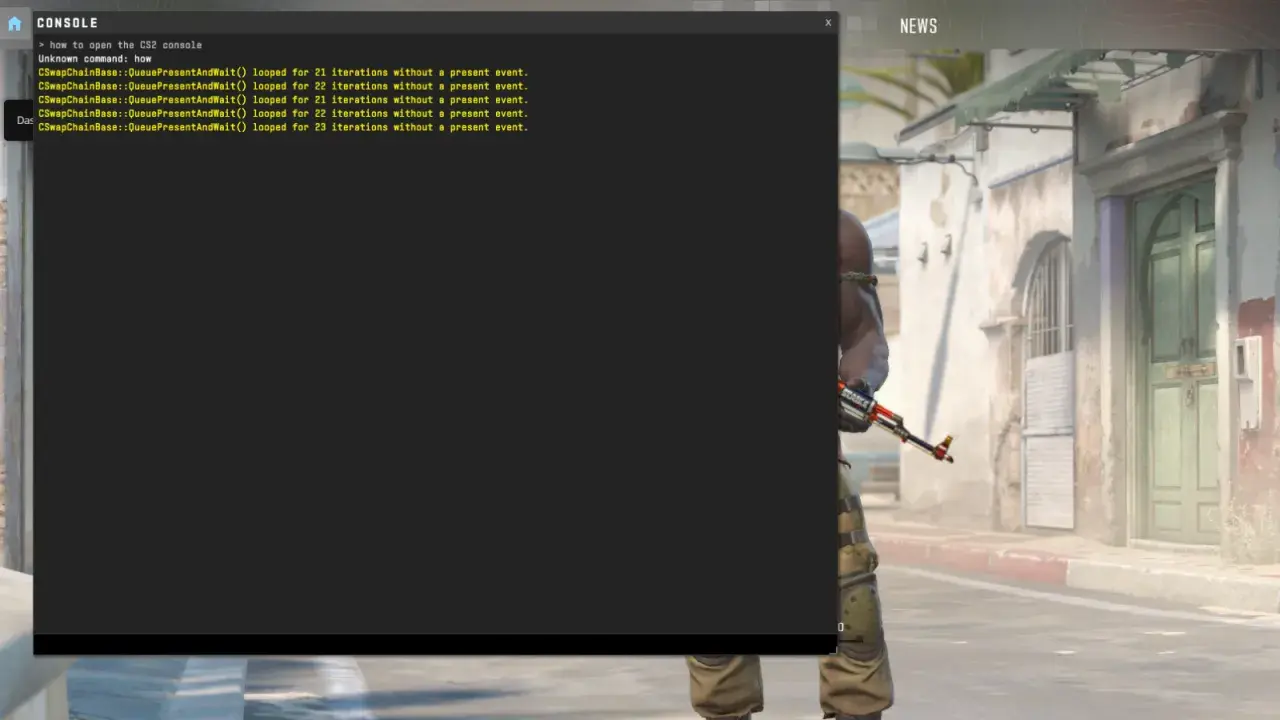
Konsola deweloperska pozwala wpisywać komendy, których nie ma w standardowych zakładkach. Włącza się ją w ustawieniach gry, a później otwiera przypisanym klawiszem, zwykle tyldą. Służy między innymi do diagnostyki, treningu i szybkiego sprawdzania parametrów.
W trybie treningowym przydają się komendy związane z botami, powtarzaniem rzutów granatów czy obserwacją trajektorii. Trzeba jednak pamiętać, że nie każda komenda działa w oficjalnym matchmakingu, a część wymaga uruchomienia odpowiednich ustawień serwera.
Popularnym błędem jest kopiowanie całych konfiguracji znalezionych w internecie. Taki plik może nadpisać bindy, zmienić czułość albo zawierać komendy niepasujące do aktualnej wersji gry. Bezpieczniej jest zapisać własne ustawienia i dodawać nowe polecenia pojedynczo.
Co zrobić, gdy menu nie działa albo wygląda inaczej
Po aktualizacji niektóre opcje mogą zmienić położenie, nazwę lub wygląd. Jeżeli nie widzisz konkretnej funkcji, najpierw sprawdź, czy korzystasz z właściwej wersji gry. Menu klasycznego CS:GO i CS2 nie są identyczne, a poradnik sprzed kilku lat może opisywać elementy, których obecnie już nie ma.
Przy problemach z ustawieniami warto przywrócić domyślne wartości tylko w jednej zakładce, a nie resetować całą konfigurację. Gdy gra nie zapisuje zmian, pomocne bywa sprawdzenie plików gry w Steamie oraz usunięcie konfliktujących plików konfiguracyjnych, ale wcześniej dobrze wykonać ich kopię.
Najrozsądniejszy zestaw startowy jest prosty. Ustaw stabilną grafikę, wyłącz rozpraszającą muzykę, dopracuj radar, wybierz czytelny celownik i poćwicz zakupy w trybie treningowym. Dopiero później eksperymentuj z konsolą i zaawansowanymi bindami, bo spójność ustawień daje więcej niż kopiowanie konfiguracji zawodowców.
