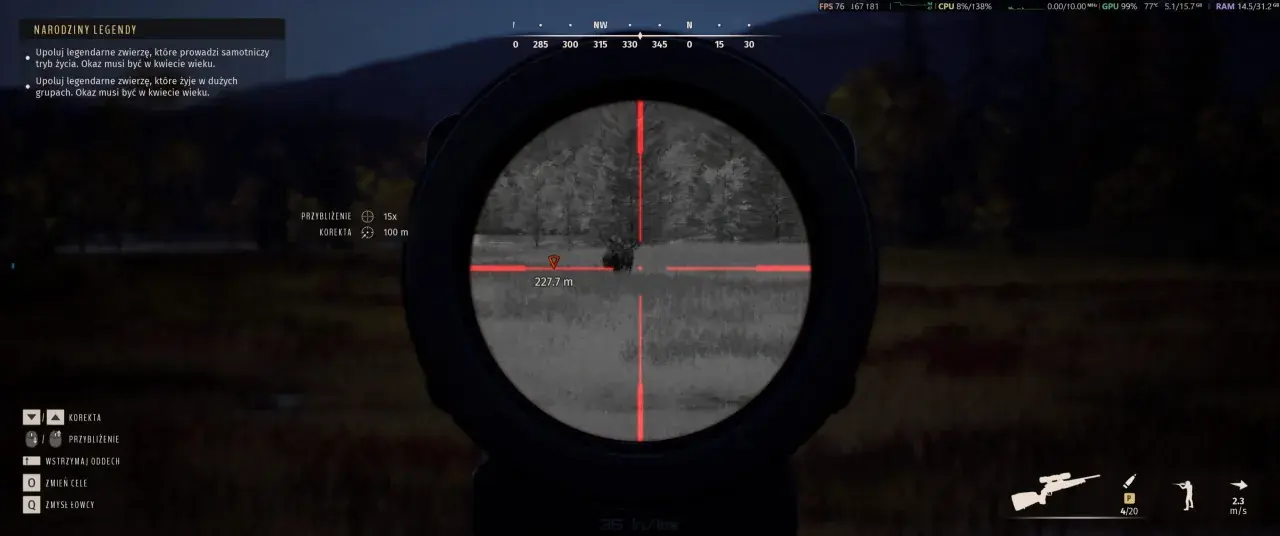
Gdy gra zaczyna szarpać albo obraz nie wykorzystuje potencjału monitora 144 Hz, pierwszym krokiem powinno być sprawdzenie liczby klatek. Steam ma własny licznik FPS, który można włączyć w kilka chwil, a nowszy monitor wydajności pokazuje także obciążenie procesora, karty graficznej i pamięci. Poniżej opisuję dokładną ścieżkę ustawień, różnice między trybami oraz sposób interpretowania wyników.
Wbudowany licznik FPS pozwala szybko ocenić płynność gry
- Ścieżka ustawień prowadzi przez Steam, Ustawienia i sekcję W grze.
- Możesz wybrać jeden z czterech rogów ekranu oraz poprawić widoczność licznika.
- Nowszy monitor wydajności pokazuje nie tylko FPS, ale też CPU, GPU, RAM i wykres płynności.
- Przy DLSS lub FSR z generowaniem klatek trzeba odróżnić klatki renderowane od wygenerowanych.
- Sam wynik FPS nie wystarczy. Równie ważne są spadki, frametime i stabilność obrazu.

Jak włączyć licznik FPS w Steam
Najprostsza metoda działa bez instalowania dodatkowych programów. Otwórz klienta Steam, kliknij Steam w lewym górnym rogu, wybierz Ustawienia, a potem przejdź do sekcji W grze. W zależności od wersji klienta zobaczysz klasyczną opcję licznika FPS albo rozbudowany monitor wydajności nakładki.
- Uruchom Steam i otwórz Ustawienia.
- Wybierz zakładkę W grze.
- Znajdź opcję licznika FPS w grze lub sekcję Overlay Performance Monitor.
- Wybierz położenie licznika, na przykład lewy górny róg.
- Jeśli korzystasz z nowego monitora, włącz opcję pokaż monitor wydajności.
- Zamknij ustawienia i uruchom grę ze swojej biblioteki.
W starszym układzie wystarczy wybrać pozycję inną niż „Wyłączony”. Steam zapamiętuje wybór i pokazuje licznik w kolejnych grach uruchamianych przez klienta. Nie musisz konfigurować każdej produkcji osobno, co jest jedną z największych zalet tego rozwiązania.
Jeżeli w ustawieniach widzisz rozbudowany monitor, możesz dobrać poziom szczegółowości. Najmniejszy wariant pokazuje samą liczbę FPS i najlepiej sprawdza się podczas normalnej gry. Bardziej rozbudowane tryby dodają informacje o procesorze, karcie graficznej, pamięci oraz wykresy.
Gdzie umieścić wskaźnik i jak poprawić jego czytelność
Steam pozwala wybrać lewy górny, prawy górny, lewy dolny lub prawy dolny róg ekranu. Ja zwykle zaczynam od lewego górnego narożnika, ponieważ w wielu grach interfejs nie zasłania tam ważnych informacji. W strzelankach minimapa często zajmuje jednak tę przestrzeń, dlatego prawy górny róg może okazać się wygodniejszy.
| Położenie | Kiedy ma sens | Na co uważać |
|---|---|---|
| Lewy górny róg | Uniwersalne ustawienie do większości gier | Może nachodzić na minimapę lub komunikaty |
| Prawy górny róg | Gdy interfejs gry zajmuje lewą stronę | Czasem koliduje z informacjami o zadaniu |
| Lewy dolny róg | Gry z pustą przestrzenią nad paskiem zdrowia | Może zasłaniać czat lub elementy ekwipunku |
| Prawy dolny róg | Produkcje z zatłoczonymi górnymi narożnikami | Często znajduje się tam pasek amunicji albo minimapa |
Klasyczny licznik ma również opcję koloru o wysokim kontraście. Warto ją włączyć, gdy jasnoszare cyfry znikają na tle śniegu, nieba lub efektów specjalnych. W nowym monitorze można dodatkowo zmienić rozmiar tekstu, krycie tła i widoczność poszczególnych informacji.
Nie przesadzam z ilością danych podczas zwykłego grania. Duży panel z wykresami jest przydatny przy diagnozowaniu problemu, ale w meczu rankingowym potrafi bardziej rozpraszać niż pomagać. Do codziennej gry polecam sam FPS albo podstawowy poziom szczegółowości.
Klasyczny licznik czy pełny monitor wydajności
Rozszerzony monitor Steam zastąpił prosty licznik w części aktualnych wersji klienta. Nadal może pokazywać wyłącznie FPS, ale oferuje też kilka poziomów szczegółowości, dzięki którym łatwiej ustalić, dlaczego gra działa słabo.
| Tryb | Co pokazuje | Najlepsze zastosowanie |
|---|---|---|
| Jedna wartość FPS | Aktualną liczbę klatek | Szybka kontrola płynności |
| Szczegóły FPS | FPS, minima, maksima i dodatkowe dane o klatkach | Sprawdzanie spadków i niestabilności |
| FPS, CPU i GPU | Obciążenie procesora oraz karty graficznej | Ustalanie, który podzespół ogranicza wydajność |
| Pełne szczegóły | FPS, CPU, GPU, RAM i wykresy | Dokładna optymalizacja ustawień |
Najważniejsza zmiana dotyczy gier z generowaniem klatek. Przy aktywnym DLSS Frame Generation albo podobnej funkcji Steam może rozdzielić rzeczywiste klatki renderowane przez GPU od klatek wygenerowanych. To istotne, bo wynik 120 FPS nie zawsze oznacza taką samą responsywność jak 120 klatek wyrenderowanych natywnie.
Przykładowo, gra może renderować 60 klatek, a po włączeniu generowania wyświetlać około 100 lub 120 FPS. Obraz może wyglądać płynniej, ale opóźnienie sterowania nadal będzie bliższe wartości bazowej. Dlatego przy ocenie ustawień patrzę nie tylko na najwyższą liczbę, lecz także na stabilność obrazu i szybkość reakcji.
Co zrobić, gdy FPS się nie pojawia
Brak licznika zwykle nie oznacza poważnego problemu. Najpierw sprawdź, czy wybrana pozycja nie została ustawiona na Wyłączony oraz czy gra rzeczywiście została uruchomiona przez Steam. Produkcje dodane jako skróty spoza biblioteki mogą zachowywać się inaczej, szczególnie gdy korzystają z własnego programu uruchamiającego.
- Uruchom ponownie Steam po zmianie ustawień.
- Sprawdź, czy nakładka Steam w grze jest aktywna.
- W grze użyj skrótu Shift + Tab, aby sprawdzić, czy overlay działa.
- Jeśli korzystasz z trybu pełnoekranowego, przetestuj okno bez ramek.
- Wyłącz na chwilę inne nakładki, na przykład z aplikacji sterownika GPU, Discorda lub programu do monitorowania.
- Zaktualizuj klienta Steam i uruchom go ponownie.
Jeśli overlay nie otwiera się skrótem Shift + Tab, sam licznik również może się nie pojawić. Przyczyną bywa wyłączona nakładka, konflikt z innym programem albo specyficzny tryb renderowania gry. W takiej sytuacji nie zaczynałbym od reinstalacji Steam. Najpierw sprawdziłbym ustawienia nakładki i uruchomił jedną prostą grę testową.
Warto też pamiętać, że nie wszystkie informacje z pełnego monitora są dostępne na każdej platformie i konfiguracji sprzętowej. Podstawowy FPS powinien działać szerzej, ale dane o CPU, GPU, temperaturach czy pamięci mogą zależeć od systemu operacyjnego oraz modelu karty graficznej.
Jak wykorzystać FPS do optymalizacji gry
Licznik ma sens wtedy, gdy pomaga podjąć decyzję. Samo patrzenie na dużą liczbę w rogu ekranu niewiele daje. Najlepiej wykonać krótki test w tym samym miejscu gry, zmienić jedną opcję graficzną i porównać wynik po kilkudziesięciu sekundach.
Orientacyjne czasy renderowania pojedynczej klatki wyglądają następująco:
| Cel | Czas jednej klatki | Praktyczne znaczenie |
|---|---|---|
| 60 FPS | 16,7 ms | Wystarczająca płynność dla wielu gier jednoosobowych |
| 120 FPS | 8,3 ms | Wyraźnie płynniejszy obraz na monitorze 120 Hz lub 144 Hz |
| 144 FPS | 6,9 ms | Dobry cel dla szybkich gier rywalizacyjnych |
| 240 FPS | 4,2 ms | Wymagający poziom dla graczy korzystających z monitorów 240 Hz |
Jeżeli karta graficzna jest stale obciążona w okolicach 95-100%, obniżenie jakości cieni, odbić lub rozdzielczości może podnieść FPS. Gdy GPU ma zapas, a liczba klatek nadal jest niska, ograniczeniem może być procesor, pamięć albo silnik gry. Wtedy zmniejszanie wszystkich ustawień graficznych naraz często niewiele zmienia.
Najbardziej przeszkadzają nie zawsze najniższe średnie wartości, lecz nagłe spadki i nierówny frametime. Frametime to czas potrzebny na przygotowanie jednej klatki. Dwie konfiguracje mogą osiągać średnio 90 FPS, ale ta z równym frametime będzie odbierana jako znacznie płynniejsza niż ta, która co kilka sekund spada do 35 FPS.
Podczas testów nie zmieniam kilku rzeczy jednocześnie. Wyłączam limit klatek tylko na chwilę, sprawdzam zachowanie w wymagającej scenie, a potem ustawiam limit kilka klatek poniżej możliwości sprzętu. Taki zapas pomaga ograniczyć skoki obciążenia i często daje przyjemniejszą rozgrywkę niż gonienie za maksymalnym wynikiem.
Najlepsze ustawienie do codziennego grania
Do zwykłej gry wybrałbym pojedynczą wartość FPS, ustawioną w rogu, którego nie zajmuje interfejs. Włączony kontrast poprawia czytelność, ale nie ma potrzeby uruchamiać pełnych wykresów za każdym razem, gdy odpalasz grę.
Rozbudowany monitor warto włączać wtedy, gdy testujesz nowe ustawienia, masz mikroprzycięcia albo korzystasz z generowania klatek. Wtedy informacje o GPU, CPU, pamięci i różnicy między FPS bazowym a wygenerowanym pozwalają szybciej znaleźć przyczynę problemu.
Najważniejszy wniosek jest prosty. Licznik FPS w Steam to szybkie narzędzie diagnostyczne, a nie ranking sprzętu. Używaj go do porównywania ustawień w tych samych warunkach, obserwuj stabilność obrazu i nie zakładaj, że wyższa liczba zawsze oznacza lepsze odczucia z gry.
