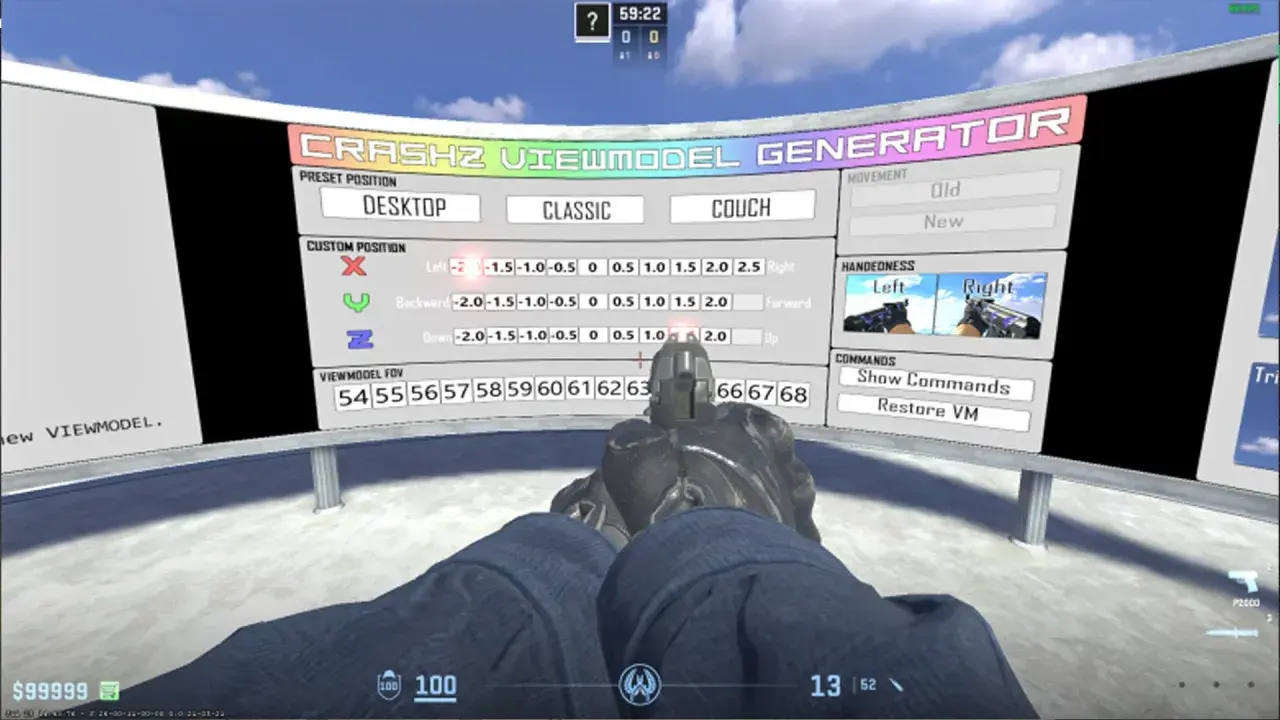
To, jak broń układa się na ekranie, ma znaczenie większe, niż sugeruje sama nazwa ustawienia. Konfiguracja viewmodelu s1mple’a w CS2 stawia na szerokie pole widzenia, ograniczenie ruchu broni i możliwie mało elementów zasłaniających cel. Poniżej pokazuję konkretne komendy, sposób ich wpisania oraz to, co naprawdę warto dopasować do własnego monitora i stylu gry.
Najważniejsze ustawienia viewmodelu s1mple’a w jednym miejscu
- viewmodel_fov 68 daje maksymalnie szerokie ustawienie modelu broni.
- Offset X 2.5, Y 0, Z -1.5 odsuwa broń na bok i obniża ją na ekranie.
- Presetpos 2 pojawia się w aktualnych profilach ustawień, choć starsze kopie często pokazują wartość 3.
- cl_usenewbob false ogranicza efekt kołysania broni podczas ruchu.
- Ten zestaw poprawia czytelność obrazu, ale nie zwiększa celności ani hitboxów.
Jak wygląda aktualny viewmodel s1mple’a w CS2
Najczęściej przypisywana mu konfiguracja jest bardzo prosta. Broń znajduje się możliwie daleko od środka ekranu, a jej model zajmuje mniej miejsca niż przy ustawieniach domyślnych. Dla mnie największą zaletą tego układu jest czystszy środek ekranu, szczególnie podczas szybkich pojedynków na karabiny.
| Komenda | Wartość | Znaczenie |
|---|---|---|
viewmodel_fov |
68 | Oddala model broni i zwiększa ilość widocznego obszaru wokół niej. |
viewmodel_offset_x |
2.5 | Przesuwa broń maksymalnie w prawo. |
viewmodel_offset_y |
0 | Pozostawia standardową głębokość modelu. |
viewmodel_offset_z |
-1.5 | Obniża broń, dzięki czemu mniej zasłania dolną część obrazu. |
viewmodel_presetpos |
2 | Ustawia bazowy preset pozycji modelu. |
cl_usenewbob |
false | Wyłącza nowszy wariant kołysania broni podczas poruszania się. |
W starszych poradnikach można znaleźć viewmodel_presetpos 3. To nie musi oznaczać błędu, ponieważ ustawienia zawodników zmieniają się, a serwisy kopiują wcześniejsze konfiguracje. Jeśli chcesz odtworzyć nowszy zestaw, zacznij od wartości 2, a dopiero później sprawdź, który preset lepiej wygląda na Twojej rozdzielczości.
Jak wkleić ustawienia do gry krok po kroku
Najpierw włącz konsolę deweloperską w ustawieniach CS2. W menu gry znajdziesz ją w sekcji dotyczącej gry, a po aktywacji otworzysz ją klawiszem ~. Własne ustawienia najlepiej testować na mapie treningowej albo prywatnym serwerze, gdzie możesz spokojnie porównać kilka wariantów.
- Otwórz konsolę klawiszem ~.
- Wklej poniższy zestaw komend.
- Zatwierdź całość klawiszem Enter.
- Uruchom mecz treningowy i sprawdź widoczność broni w ruchu.
viewmodel_fov 68
viewmodel_offset_x 2.5
viewmodel_offset_y 0
viewmodel_offset_z -1.5
viewmodel_presetpos 2
cl_usenewbob false
Jeżeli po wpisaniu komend model wygląda inaczej niż na nagraniach s1mple’a, nie oznacza to od razu problemu. Na odbiór ustawienia wpływają także proporcje ekranu, rozdzielczość i skalowanie obrazu. Ten sam viewmodel na 4:3 stretched będzie wyglądał inaczej niż na 16:9.
Co naprawdę zmienia każda komenda
FOV decyduje o odległości modelu
viewmodel_fov 68to maksymalna wartość dostępna w CS2. Broń wygląda wtedy na bardziej oddaloną, a jej ręce i lufa zajmują mniej miejsca. Nie zwiększa to prawdziwego pola widzenia gracza, lecz zmienia sposób renderowania samego modelu broni, dlatego nie zobaczysz przeciwnika wcześniej tylko dzięki tej komendzie.
Offset X odsuwa broń od środka
Przy wartości 2.5 model jest przesunięty maksymalnie w prawo. To popularne rozwiązanie u graczy, którzy chcą zostawić centralny obszar ekranu dla celownika i głów przeciwników. Osoby grające leworęcznie mogą sprawdzić przełączanie ręki komendą switchhands, ale sama zmiana strony nie poprawi wyników, jeśli obraz zacznie wydawać się mniej naturalny.
Offset Z obniża broń
Wartość -1.5 opuszcza model i ogranicza zasłanianie dolnej części ekranu. W praktyce pomaga to zachować czytelność przy wejściu na bombsite albo podczas kontroli kilku kątów. Zbyt niskie ustawienie może jednak sprawić, że animacja przeładowania będzie mniej intuicyjna, więc nie traktowałbym maksymalnego odsunięcia jako obowiązku.
Bob wpływa na komfort podczas ruchu
Bob, czyli kołysanie broni, nie zmienia trajektorii pocisków. Zmienia za to ilość ruchu widocznego na ekranie, przez co część graczy łatwiej utrzymuje uwagę na celowniku po wyłączeniu nowszej animacji. Sam preferuję ograniczony bob, ale jeśli obraz podczas biegu wydaje Ci się zbyt statyczny, możesz zostawić wartość domyślną i ocenić ją po kilku rundach.
Czy kopiowanie ustawień prosa ma sens
Tak, ale przede wszystkim jako punkt startowy. Zawodnik dobiera viewmodel do konkretnego monitora, rozdzielczości, odległości od ekranu oraz setek godzin przyzwyczajeń. Skopiowanie samych komend nie sprawi, że zaczniesz szybciej trafiać flicki AWP ani lepiej kontrolować spray.
| Rozwiązanie | Zaleta | Ograniczenie |
|---|---|---|
| Pełna kopia ustawień | Szybki i sprawdzony punkt wyjścia. | Może wyglądać nienaturalnie na innym ekranie. |
| FOV 68 i własne offsety | Łączy czytelność z indywidualnym komfortem. | Wymaga kilku sesji testowych. |
| Domyślny viewmodel | Nie wymaga żadnej konfiguracji. | Broń może bardziej zasłaniać środek ekranu. |
Najczęstszy błąd polega na zmianie viewmodelu razem z czułością, celownikiem i rozdzielczością. Wtedy trudno ustalić, co faktycznie wpłynęło na komfort. Lepiej zachować resztę ustawień i modyfikować jedną wartość naraz.
Jak dostroić model do własnego ekranu
Po wklejeniu konfiguracji rozegraj kilka rund deathmatchu albo treningu z botami. Nie oceniaj jej po trzydziestu sekundach, ponieważ nowa pozycja broni prawie zawsze początkowo wydaje się dziwna. Ja daję ustawieniu co najmniej 20-30 minut, zanim zdecyduję, czy rzeczywiście mi przeszkadza.
- Jeśli broń nadal zasłania środek ekranu, zostaw
viewmodel_fov 68i sprawdź niższy offset Z. - Jeśli model jest zbyt daleko na boku, zmniejsz
viewmodel_offset_xz 2.5 do 1.5 albo 1. - Jeśli obraz podczas biegu męczy wzrok, porównaj
cl_usenewbob falsez ustawieniem domyślnym. - Jeśli grasz na 16:9, nie zakładaj, że układ z nagrań 4:3 będzie wyglądał identycznie.
- Jeśli często używasz AWP, sprawdź model podczas szybkiego przełączania broni, a nie tylko z AK-47.
Dobrym testem jest wejście na mapę treningową i przejście tą samą trasą kilka razy. Sprawdź, czy model nie zasłania głowy przeciwnika przy pre-aimie, czy granaty pozostają czytelne i czy animacja nie rozprasza podczas strafowania. Komfort powtarzalnego celowania ma większe znaczenie niż identyczność z konfiguracją konkretnego zawodnika.
Najlepszy punkt startowy to powtarzalność
Ustawienia s1mple’a są sensowną bazą, ponieważ odsuwają broń od centrum i ograniczają wizualny bałagan. Nie traktowałbym ich jednak jak magicznego przepisu na lepszy aim. Ich największa wartość polega na tym, że pomagają zbudować stabilny obraz, do którego można przyzwyczaić pamięć mięśniową.
Zacznij od pełnego zestawu, rozegraj kilka sesji i zmieniaj tylko jedną komendę naraz. Jeśli po tygodniu nadal nie musisz świadomie myśleć o położeniu broni, konfiguracja spełnia swoje zadanie, nawet gdy ostatecznie różni się od ustawień prosa.
